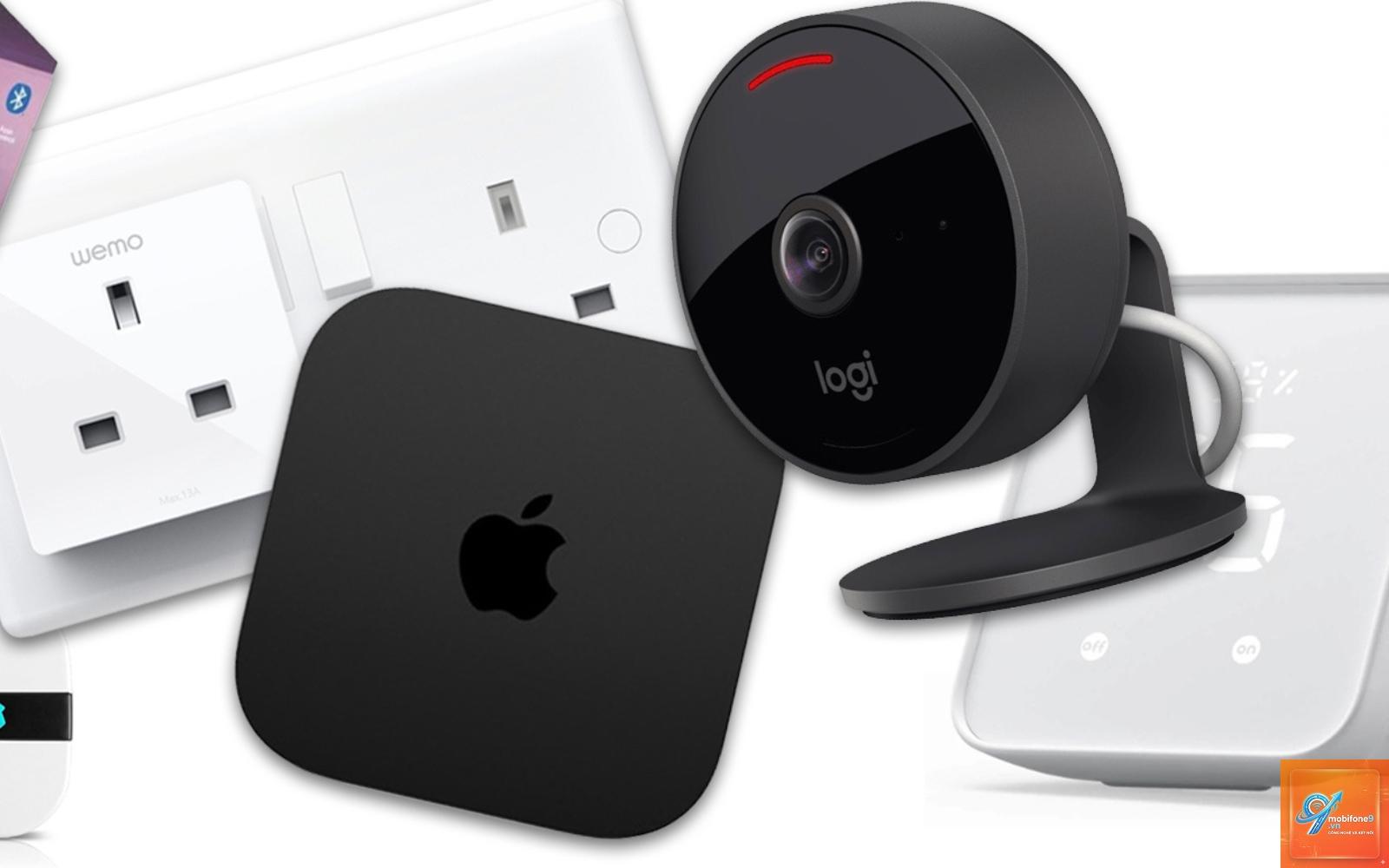
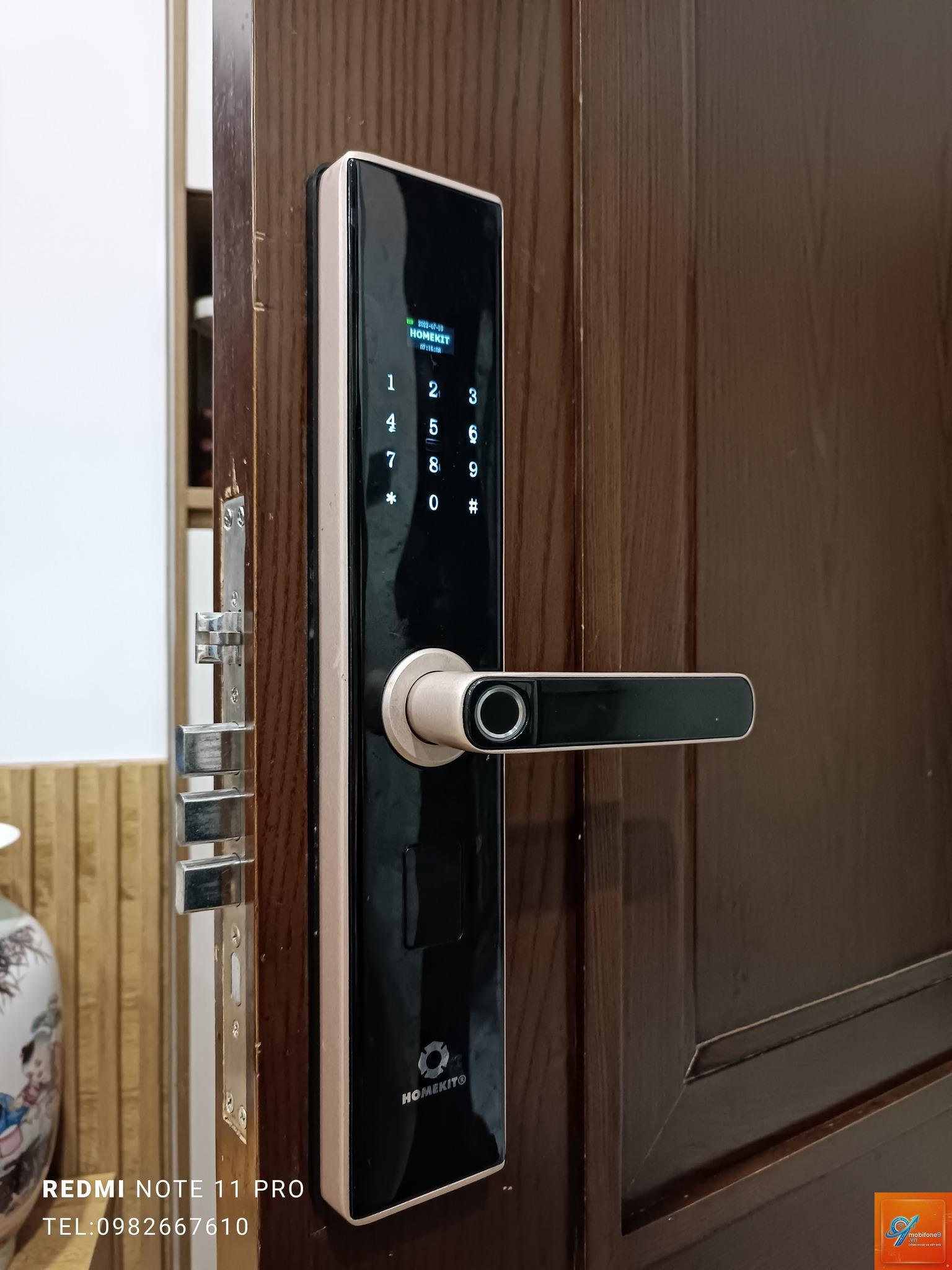
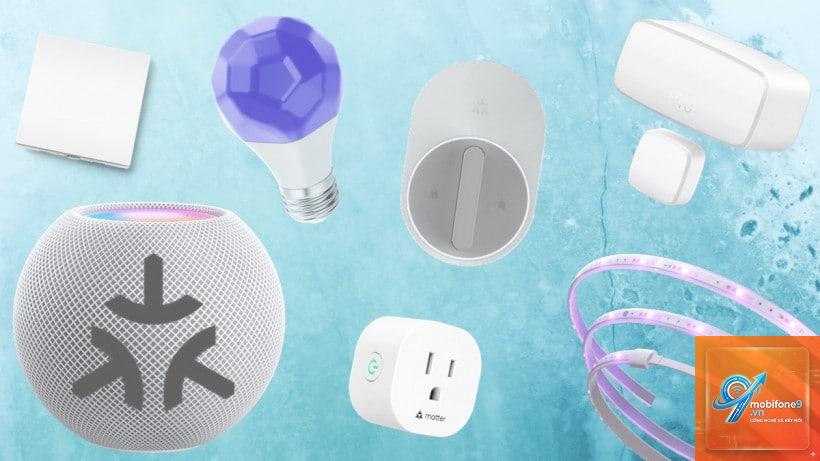
Khi hệ thống nhà thông minh Apple HomeKit đột nhiên báo lỗi “homekit bị mất thiết bị”, người dùng thường rơi vào trạng thái hoang mang. Đây là một trong những sự cố phổ biến nhất mà chủ nhà thông minh gặp phải, đặc biệt sau các bản cập nhật iOS hoặc thay đổi cấu hình mạng. Thiết bị từ đèn, khóa cửa, cảm biến nhiệt độ cho đến camera an ninh đều có thể biến mất khỏi ứng dụng Home mà không có cảnh báo trước. Hiểu rõ bản chất của vấn đề này giúp bạn tiết kiệm hàng giờ đồng hồ xử lý sự cố và tránh phải thiết lập lại toàn bộ hệ thống từ đầu.
Lỗi homekit bị mất thiết bị thực chất là hiện tượng mất kết nối giữa trung tâm điều khiển HomeKit (Apple TV, HomePod hoặc iPad) và các phụ kiện thông minh trong nhà. Khi điều này xảy ra, thiết bị vẫn hoạt động vật lý nhưng không thể điều khiển qua ứng dụng Home hoặc giọng nói Siri. Nguyên nhân sâu xa thường đến từ sự thay đổi trong giao tiếp mạng nội bộ, xung đột phần mềm hoặc lỗi cấu hình iCloud.
Hệ thống HomeKit hoạt động dựa trên giao thức HAP (HomeKit Accessory Protocol) qua mạng Wi-Fi hoặc Bluetooth. Khi một thiết bị mất kết nối, HomeKit sẽ đánh dấu trạng thái “No Response” hoặc biến mất hoàn toàn khỏi danh sách. Điều này khác với lỗi thiết bị hỏng hoàn toàn, bởi vì bạn vẫn có thể tương tác trực tiếp với thiết bị thông qua nút bấm vật lý hoặc ứng dụng riêng của nhà sản xuất.
Nguyên nhân chính khiến HomeKit bị mất thiết bị
Thay đổi cấu hình mạng Wi-Fi
Đây là nguyên nhân hàng đầu gây ra tình trạng homekit bị mất thiết bị. Khi bạn đổi tên mạng, mật khẩu Wi-Fi, thay router mới hoặc cập nhật firmware cho router, các thiết bị HomeKit sẽ mất kết nối. Mỗi phụ kiện HomeKit lưu trữ thông tin mạng trong bộ nhớ riêng, và nếu thông tin này thay đổi, thiết bị không thể tự động cập nhật.
Một số router có tính năng “band steering” tự động chuyển thiết bị giữa băng tần 2.4GHz và 5GHz cũng gây ra lỗi. HomeKit hoạt động ổn định nhất trên băng tần 2.4GHz với phạm vi phủ sóng rộng hơn. Khi router tự động đẩy thiết bị lên băng tần 5GHz, kết nối có thể bị gián đoạn do khoảng cách hoặc vật cản.
Cập nhật phần mềm không tương thích
Apple thường xuyên phát hành các bản cập nhật iOS, iPadOS, tvOS và HomePod Software. Mỗi bản cập nhật có thể thay đổi cách HomeKit xử lý kết nối với phụ kiện. Nếu nhà sản xuất thiết bị chưa kịp cập nhật firmware tương thích, thiết bị sẽ bị mất khỏi HomeKit. Điều này giải thích tại sao sau khi cập nhật lên iOS 17, nhiều người dùng báo cáo homekit bị mất thiết bị hàng loạt.
Lỗi đồng bộ iCloud
HomeKit lưu trữ cấu hình nhà thông minh trên iCloud. Khi tài khoản iCloud gặp vấn đề về đồng bộ, thiết bị có thể biến mất khỏi một số thiết bị Apple nhưng vẫn xuất hiện trên thiết bị khác. Nguyên nhân thường do dung lượng iCloud đầy, lỗi xác thực tài khoản hoặc xung đột khi sử dụng nhiều Apple ID trên cùng một hệ thống.
Nhiễu tín hiệu không dây
Các thiết bị điện tử trong nhà như lò vi sóng, điện thoại không dây, máy tính bảng hoạt động ở băng tần 2.4GHz có thể gây nhiễu tín hiệu. Khi nhiễu đạt đến mức độ nhất định, thiết bị HomeKit mất kết nối tạm thời và không tự động kết nối lại. Điều này thường xảy ra với các thiết bị sử dụng Bluetooth hoặc Zigbee thay vì Wi-Fi.
Phân loại các dạng mất thiết bị HomeKit
Loại lỗi
Biểu hiện
Mức độ nghiêm trọng
Mất tạm thời
Thiết bị hiện “No Response” trong vài phút rồi tự kết nối lại
Thấp
Mất sau cập nhật
Thiết bị biến mất ngay sau khi cập nhật iOS hoặc firmware
Trung bình
Mất vĩnh viễn
Thiết bị không xuất hiện trong ứng dụng Home dù đã reset
Cao
Mất một phần
Một số chức năng của thiết bị hoạt động, một số không
Trung bình
Hướng dẫn khắc phục HomeKit bị mất thiết bị chi tiết
Bước 1: Kiểm tra kết nối vật lý và nguồn điện
Trước khi thực hiện bất kỳ thao tác kỹ thuật nào, hãy đảm bảo thiết bị vẫn được cấp nguồn. Nhiều trường hợp homekit bị mất thiết bị chỉ đơn giản là do ổ cắm điện bị ngắt hoặc cầu dao tự động nhảy. Kiểm tra đèn báo nguồn trên thiết bị, nếu không có đèn, hãy thử cắm vào ổ điện khác.
Đối với thiết bị chạy pin như cảm biến cửa hoặc cảm biến chuyển động, pin yếu là nguyên nhân phổ biến. Thay pin mới và kiểm tra xem thiết bị có xuất hiện lại trong ứng dụng Home hay không.
Bước 2: Khởi động lại trung tâm điều khiển HomeKit
Trung tâm điều khiển HomeKit (Apple TV, HomePod hoặc iPad) đóng vai trò cầu nối giữa các thiết bị. Khởi động lại thiết bị này thường giải quyết được lỗi homekit bị mất thiết bị tạm thời. Rút phích cắm điện của Apple TV hoặc HomePod trong 30 giây, sau đó cắm lại và đợi 2-3 phút để thiết bị khởi động hoàn toàn.
Nếu sử dụng iPad làm trung tâm điều khiển, hãy tắt nguồn iPad hoàn toàn, sau đó khởi động lại. Đảm bảo iPad vẫn kết nối với cùng mạng Wi-Fi và đăng nhập cùng Apple ID với các thiết bị khác trong nhà.
Bước 3: Khởi động lại mạng Wi-Fi
Tắt nguồn router và modem internet trong 60 giây. Việc này giúp xóa bộ nhớ đệm của router và thiết lập lại kết nối DHCP. Sau khi khởi động lại, tất cả thiết bị trong mạng sẽ nhận địa chỉ IP mới, giải quyết xung đột địa chỉ IP thường gây ra lỗi mất thiết bị HomeKit.
Kiểm tra cài đặt bảo mật trên router, đảm bảo không có tính năng nào chặn giao tiếp giữa các thiết bị trong mạng nội bộ (AP Isolation). Tính năng này thường được bật mặc định trên router công cộng hoặc router khách sạn, nhưng gây hại cho hệ thống HomeKit.
Bước 4: Đặt lại thiết bị HomeKit bị mất
Nếu các bước trên không hiệu quả, bạn cần đặt lại thiết bị cụ thể. Mỗi nhà sản xuất có cách reset khác nhau, nhưng thông thường bạn cần nhấn giữ nút reset trên thiết bị trong 5-10 giây cho đến khi đèn nhấp nháy. Sau khi reset, thiết bị sẽ xuất hiện trở lại trong ứng dụng Home dưới dạng phụ kiện mới chưa được thiết lập.
Quét mã HomeKit (mã QR hoặc mã số 8 chữ số) trên thiết bị hoặc hộp sản phẩm để thêm lại vào nhà thông minh. Lưu ý rằng việc reset sẽ xóa tất cả cài đặt tự động hóa và cảnh liên quan đến thiết bị đó.
Bước 5: Xóa và thiết lập lại cấu hình HomeKit
Đây là giải pháp cuối cùng khi homekit bị mất thiết bị hàng loạt và không thể khắc phục bằng cách thông thường. Vào ứng dụng Home, chọn biểu tượng ngôi nhà, kéo xuống cuối và chọn “Xóa nhà”. Thao tác này sẽ xóa toàn bộ cấu hình HomeKit khỏi tất cả thiết bị Apple của bạn.
Sau khi xóa, thiết lập lại nhà mới từ đầu. Bạn sẽ cần quét lại mã HomeKit cho từng thiết bị và thiết lập lại các tự động hóa. Đây là quá trình tốn thời gian nhưng đảm bảo hệ thống hoạt động sạch sẽ, không còn lỗi cấu hình cũ.
Sai lầm thường gặp khi xử lý HomeKit bị mất thiết bị
Nhiều người dùng vội vàng reset thiết bị ngay khi thấy lỗi mà không kiểm tra nguyên nhân cơ bản. Điều này dẫn đến mất dữ liệu cấu hình không cần thiết và phải thiết lập lại từ đầu. Một sai lầm khác là thay đổi nhiều thứ cùng lúc, khiến không thể xác định nguyên nhân thực sự gây ra lỗi.
Không ít trường hợp người dùng mua thiết bị HomeKit không chính hãng hoặc không có chứng nhận “Works with Apple HomeKit”. Các thiết bị này thường không ổn định và dễ bị mất kết nối. Luôn kiểm tra logo “Works with Apple HomeKit” trên bao bì sản phẩm trước khi mua.
Việc sử dụng quá nhiều thiết bị trên một router gia đình cũng là nguyên nhân phổ biến. Router thông thường chỉ hỗ trợ tối đa 20-30 thiết bị kết nối đồng thời. Nếu nhà bạn có nhiều thiết bị thông minh, hãy cân nhắc nâng cấp lên router mesh hoặc hệ thống mạng chuyên dụng cho nhà thông minh.
Lưu ý quan trọng để phòng tránh HomeKit bị mất thiết bị
Luôn cập nhật firmware cho thiết bị HomeKit và router lên phiên bản mới nhất. Các nhà sản xuất thường xuyên phát hành bản vá lỗi cải thiện độ ổn định kết nối. Tuy nhiên, không nên cập nhật ngay khi bản vá vừa ra mắt. Đợi 1-2 tuần để cộng đồng người dùng báo cáo lỗi trước khi cập nhật.
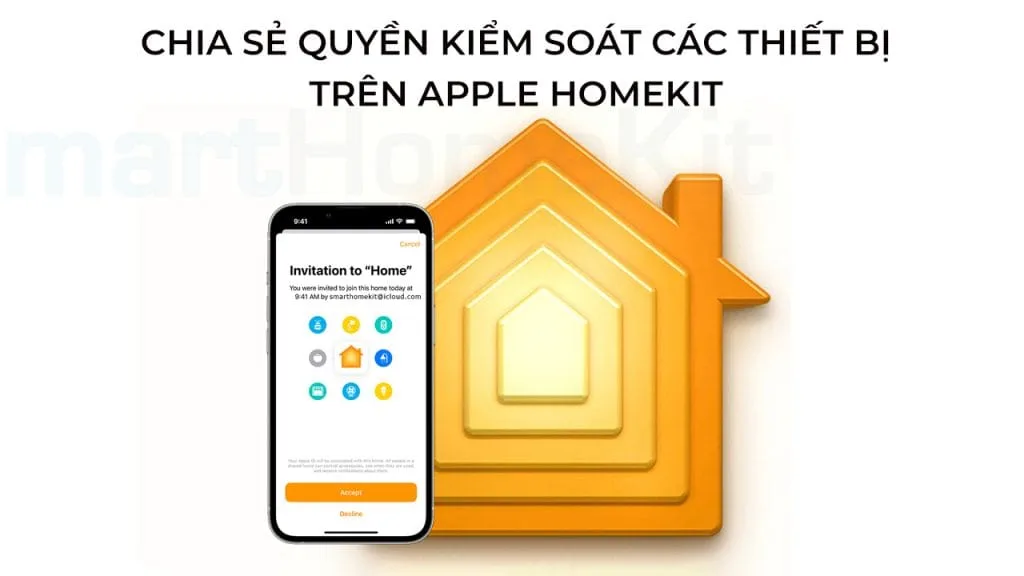
Sử dụng một Apple ID duy nhất cho tất cả thiết bị trong nhà. Việc sử dụng nhiều Apple ID gây ra xung đột đồng bộ iCloud và làm tăng nguy cơ homekit bị mất thiết bị. Đảm bảo tất cả thành viên trong gia đình đều được mời vào nhà HomeKit thông qua tính năng chia sẻ, thay vì đăng nhập cùng Apple ID.
Thiết lập ít nhất hai trung tâm điều khiển HomeKit để dự phòng. Nếu một thiết bị gặp sự cố, thiết bị còn lại sẽ tự động tiếp quản vai trò điều khiển. Apple TV và HomePod mini là lựa chọn tốt cho trung tâm điều khiển chính và dự phòng.
So sánh HomeKit với các nền tảng nhà thông minh khác
Tiêu chí
Apple HomeKit
Google Home
Amazon Alexa
Độ ổn định kết nối
Cao, nhưng nhạy cảm với thay đổi mạng
Trung bình, phụ thuộc nhiều vào internet
Trung bình, thường mất kết nối sau cập nhật
Bảo mật
Cao nhất, mã hóa đầu cuối
Trung bình
Thấp hơn, có rủi ro nghe lén
Khả năng tương thích thiết bị
Hạn chế, chỉ thiết bị có chứng nhận
Rộng, nhiều thiết bị giá rẻ
Rộng nhất, hỗ trợ nhiều thương hiệu
Xử lý khi mất thiết bị
Phức tạp, cần reset nhiều bước
Đơn giản, tự động kết nối lại
Trung bình, có thể cần cài lại kỹ năng
Ứng dụng thực tế và giải pháp cho từng tình huống
Mất thiết bị sau khi thay router mới
Khi thay router, tất cả thiết bị HomeKit sẽ mất kết nối vì thông tin mạng thay đổi. Giải pháp là đặt tên mạng và mật khẩu giống hệt router cũ. Nếu không thể, bạn cần reset từng thiết bị và thêm lại vào HomeKit. Để tránh tình trạng này, ghi lại mã HomeKit của tất cả thiết bị trước khi thay đổi mạng.
Mất thiết bị sau cập nhật iOS
Sau khi cập nhật iOS, một số thiết bị có thể biến mất khỏi ứng dụng Home. Giải pháp đầu tiên là khởi động lại iPhone hoặc iPad. Nếu không hiệu quả, hãy vào Settings > General > Transfer or Reset iPhone > Reset > Reset Network Settings. Thao tác này không xóa dữ liệu cá nhân nhưng sẽ xóa mật khẩu Wi-Fi đã lưu.
Mất thiết bị do nhiễu tín hiệu
Nếu homekit bị mất thiết bị thường xuyên vào giờ nấu ăn hoặc khi sử dụng lò vi sóng, nguyên nhân là nhiễu tín hiệu. Di chuyển thiết bị HomeKit ra xa các nguồn nhiễu hoặc chuyển sang sử dụng thiết bị kết nối qua Thread. Giao thức Thread hoạt động ở băng tần riêng và ít bị nhiễu hơn Wi-Fi.
Câu hỏi thường gặp về HomeKit bị mất thiết bị
Tại sao thiết bị HomeKit của tôi hiển thị “No Response” nhưng vẫn hoạt động qua ứng dụng riêng?
Điều này cho thấy thiết bị vẫn hoạt động tốt nhưng mất kết nối với trung tâm điều khiển HomeKit. Nguyên nhân thường do lỗi mạng nội bộ hoặc xung đột địa chỉ IP. Khởi động lại trung tâm điều khiển và router thường giải quyết vấn đề.
Làm thế nào để khôi phục thiết bị HomeKit mà không cần reset?
Thử đăng xuất và đăng nhập lại iCloud trên thiết bị trung tâm điều khiển. Vào Settings > [Tên bạn] > iCloud, tắt và bật lại công tắc Home. Đợi 5 phút để đồng bộ lại. Nếu không hiệu quả, thử tắt hoàn toàn HomeKit trong iCloud và bật lại sau 30 phút.
Có mất dữ liệu khi xóa nhà trong ứng dụng Home không?
Có, việc xóa nhà sẽ xóa tất cả cấu hình, tự động hóa, cảnh và lịch sử hoạt động. Thiết bị sẽ trở về trạng thái chưa thiết lập và cần được thêm lại từ đầu. Mã HomeKit trên thiết bị vẫn còn hiệu lực, bạn không cần mua thiết bị mới.
Bao nhiêu thiết bị HomeKit là quá nhiều cho một hệ thống?
Apple giới hạn tối đa 150 phụ kiện trên một nhà HomeKit. Tuy nhiên, trên thực tế, hầu hết router gia đình bắt đầu gặp vấn đề khi có hơn 30-40 thiết bị kết nối đồng thời. Nếu bạn có nhiều thiết bị, hãy sử dụng router mesh hoặc hệ thống mạng chuyên dụng.
HomeKit có hoạt động khi mất internet không?
Có, HomeKit hoạt động hoàn toàn trên mạng nội bộ. Bạn vẫn có thể điều khiển thiết bị qua ứng dụng Home và Siri khi không có kết nối internet. Tuy nhiên, điều khiển từ xa qua internet sẽ không khả dụng nếu không có trung tâm điều khiển Apple TV, HomePod hoặc iPad.
Kết luận
HomeKit bị mất thiết bị là vấn đề kỹ thuật có thể giải quyết được nếu bạn hiểu rõ nguyên nhân và áp dụng đúng quy trình khắc phục. Bắt đầu từ những bước đơn giản như kiểm tra nguồn điện, khởi động lại trung tâm điều khiển và router, trước khi tiến đến reset thiết bị hoặc xóa cấu hình nhà. Việc duy trì hệ thống mạng ổn định, cập nhật phần mềm đúng cách và sử dụng thiết bị chính hãng có chứng nhận HomeKit là chìa khóa để giảm thiểu tối đa tình trạng này. Với hướng dẫn chi tiết trên, bạn hoàn toàn có thể tự xử lý lỗi homekit bị mất thiết bị mà không cần đến sự trợ giúp của kỹ thuật viên.
Tôi là Như Ý, người đam mê công nghệ và hiện đang hoạt động trong lĩnh vực biên tập nội dung số. Trải qua hơn 5 năm làm việc, tôi đã tích lũy nhiều kinh nghiệm trong việc xây dựng nội dung về smartphone, thiết bị Apple, phần mềm, ứng dụng và các thủ thuật công nghệ hữu ích. Tôi luôn cố gắng cập nhật những thông tin mới nhất để mang đến cho người đọc các bài viết chất lượng, dễ hiểu và phù hợp với nhu cầu thực tế.