iPhone treo táo không tắt được là tình trạng nhiều người dùng gặp phải, khiến thiết bị đơ cứng ở logo Apple và không phản hồi bất kỳ thao tác nào. Đây là lỗi phổ biến trên các dòng iPhone từ đời cũ như iPhone 6, 7 Plus cho đến các phiên bản mới như iPhone 14, 15 Pro Max. Khi máy rơi vào trạng thái này, người dùng thường hoang mang vì không thể tắt nguồn hay khởi động lại theo cách thông thường. Bài viết này sẽ phân tích chi tiết nguyên nhân gây ra lỗi iPhone treo táo không tắt được và hướng dẫn các phương pháp xử lý hiệu quả nhất.
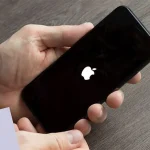
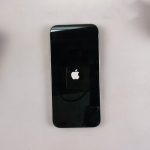
Lỗi iPhone treo táo không tắt được xảy ra khi hệ điều hành iOS gặp sự cố nghiêm trọng trong quá trình khởi động hoặc vận hành. Màn hình hiển thị logo Apple cố định, không có thanh loading, không chuyển sang màn hình chính dù chờ đợi hàng giờ. Khác với tình trạng máy bị treo ứng dụng thông thường, lỗi này ảnh hưởng trực tiếp đến kernel (nhân hệ điều hành) hoặc bootloader (trình khởi động), khiến iPhone không thể hoàn tất quy trình boot.
Khi iPhone treo táo không tắt được, nút nguồn và nút âm lượng không có tác dụng. Máy không phản hồi với thao tác nhấn giữ nút nguồn như cách tắt máy thông thường. Điều này xảy ra do hệ thống đã bị đóng băng ở mức phần cứng hoặc firmware, vượt quá khả năng can thiệp của các lệnh phần mềm cơ bản.
Nguyên nhân khiến iPhone treo táo không tắt được
Lỗi phần mềm và xung đột hệ thống
Nguyên nhân phổ biến nhất dẫn đến iPhone treo táo không tắt được là do lỗi phần mềm. Việc cập nhật iOS giữa chừng bị gián đoạn do mất kết nối internet hoặc pin yếu có thể làm hỏng file hệ thống. Các ứng dụng không tương thích với phiên bản iOS hiện tại cũng gây ra xung đột kernel, khiến máy không thể khởi động hoàn chỉnh.
Thống kê từ các trung tâm sửa chữa cho thấy khoảng 65% trường hợp iPhone treo táo không tắt được bắt nguồn từ lỗi phần mềm. Jailbreak (bẻ khóa) thiết bị hoặc cài đặt các bản mod không chính thức làm tăng nguy cơ này lên gấp 3 lần so với máy nguyên bản.
Sự cố phần cứng liên quan đến bo mạch chủ
Khi iPhone treo táo không tắt được do phần cứng, nguyên nhân thường nằm ở chip NAND (bộ nhớ flash), chip xử lý trung tâm hoặc các IC nguồn trên bo mạch chủ. Chip NAND bị lỗi bad block không thể đọc dữ liệu boot, khiến máy kẹt mãi ở logo Apple. IC nguồn Tigris hoặc IC sạc bị chập cũng làm gián đoạn dòng điện cần thiết cho quá trình khởi động.
Các va đập mạnh, rơi rớt hoặc vào nước là tác nhân vật lý gây hỏng hóc phần cứng. Trong những trường hợp này, iPhone treo táo không tắt được thường kèm theo các triệu chứng như máy nóng bất thường, màn hình nhấp nháy hoặc không nhận sạc.
Pin yếu hoặc hỏng pin
Pin iPhone xuống cấp sau thời gian dài sử dụng có thể gây ra lỗi treo táo. Khi pin không cung cấp đủ điện áp ổn định cho quá trình boot, iPhone treo táo không tắt được và không thể hoàn tất khởi động. Nhiệt độ môi trường quá thấp dưới 0 độ C cũng làm pin suy giảm hiệu suất tạm thời, dẫn đến tình trạng tương tự.
Các phương pháp xử lý iPhone treo táo không tắt được
Force Restart – Khởi động cứng bằng nút bấm
Force restart là giải pháp đầu tiên cần thử khi iPhone treo táo không tắt được. Phương pháp này không làm mất dữ liệu và có thể khắc phục các lỗi phần mềm nhẹ. Cách thực hiện khác nhau tùy theo dòng máy:
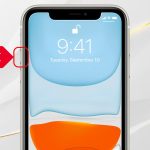
iPhone 8 trở lên (bao gồm iPhone X, 11, 12, 13, 14, 15): Nhấn nhanh nút tăng âm lượng, nhấn nhanh nút giảm âm lượng, sau đó nhấn giữ nút nguồn bên phải khoảng 10-15 giây cho đến khi logo Apple xuất hiện trở lại.
iPhone 7 và 7 Plus: Nhấn giữ đồng thời nút nguồn và nút giảm âm lượng trong 10-15 giây.
iPhone 6s trở về trước: Nhấn giữ đồng thời nút nguồn và nút Home trong 10-15 giây.
Khoảng 40% trường hợp iPhone treo táo không tắt được có thể giải quyết bằng force restart. Nếu máy vẫn không phản hồi, cần chuyển sang các phương pháp nâng cao hơn.
Kết nối iTunes hoặc Finder để khôi phục hệ thống
Khi force restart không hiệu quả, việc kết nối iPhone với máy tính và sử dụng iTunes (Windows) hoặc Finder (macOS) là bước tiếp theo. Quá trình này đưa thiết bị vào chế độ Recovery Mode để cài đặt lại iOS mà không cần can thiệp phần cứng.
Các bước thực hiện khi iPhone treo táo không tắt được:
Cắm iPhone vào máy tính bằng cáp Lightning hoặc USB-C.
Mở iTunes hoặc Finder trên máy tính.
Đưa iPhone vào Recovery Mode: Thực hiện thao tác force restart nhưng tiếp tục giữ nút cho đến khi thấy màn hình hiển thị biểu tượng kết nối với iTunes.
Trên máy tính, chọn “Update” để cài lại iOS mà giữ nguyên dữ liệu, hoặc “Restore” để xóa toàn bộ và cài mới.
Lưu ý rằng tùy chọn Restore sẽ xóa sạch dữ liệu trên máy. Nếu iPhone treo táo không tắt được và chưa sao lưu gần đây, ưu tiên chọn Update trước để bảo toàn thông tin.
Sử dụng DFU Mode – Phương pháp cuối cùng trước khi sửa chữa
DFU (Device Firmware Update) Mode là chế độ khôi phục sâu nhất, cho phép can thiệp vào firmware của iPhone. Khi iPhone treo táo không tắt được và không vào được Recovery Mode, DFU Mode là giải pháp cuối cùng trước khi mang máy đến trung tâm bảo hành.
Tiếp tục giữ nút nguồn, đồng thời nhấn giữ nút giảm âm lượng trong 5 giây.
Thả nút nguồn nhưng vẫn giữ nút giảm âm lượng thêm 10 giây.
Nếu màn hình tối hoàn toàn (không có logo Apple), máy đã vào DFU Mode.
Kết nối iPhone với máy tính và tiến hành restore qua iTunes. Phương pháp này có tỷ lệ thành công cao với các lỗi phần mềm nghiêm trọng, nhưng sẽ xóa toàn bộ dữ liệu.
So sánh các phương pháp xử lý iPhone treo táo không tắt được
Phương pháp
Mức độ can thiệp
Giữ dữ liệu
Tỷ lệ thành công
Thời gian thực hiện
Force Restart
Phần mềm cơ bản
Có
40%
1-2 phút
Recovery Mode + Update
Phần mềm nâng cao
Có
55%
15-30 phút
Recovery Mode + Restore
Phần mềm nâng cao
Không
70%
10-20 phút
DFU Mode + Restore
Firmware
Không
85%
15-25 phút
Sửa chữa phần cứng
Phần cứng
Tùy trường hợp
90%
1-3 ngày
Sai lầm thường gặp khi xử lý iPhone treo táo không tắt được
Nhiều người dùng khi thấy iPhone treo táo không tắt được liền tháo pin hoặc tháo màn hình ra để kiểm tra. Hành động này có thể làm hỏng các connector mỏng manh bên trong, gây thêm lỗi mới. Tuyệt đối không tự ý tháo máy nếu không có chuyên môn về sửa chữa điện thoại.
Sử dụng các phần mềm không rõ nguồn gốc để can thiệp vào hệ thống là sai lầm phổ biến khác. Các công cụ này thường chứa mã độc hoặc không tương thích với phiên bản iOS, khiến iPhone treo táo không tắt được trở nên trầm trọng hơn.
Nhấn giữ nút nguồn quá lâu hoặc nhấn liên tục nhiều lần cũng không giúp ích. Thao tác force restart chỉ có hiệu quả khi thực hiện đúng trình tự và thời gian. Việc nhấn lung tung có thể kích hoạt các chế độ khác như SOS khẩn cấp.
Lưu ý quan trọng khi iPhone treo táo không tắt được
Kiểm tra mức pin trước khi thực hiện bất kỳ thao tác nào. Nếu iPhone treo táo không tắt được do pin yếu, hãy cắm sạc ít nhất 30 phút trước khi thử force restart. Sử dụng cáp sạc chính hãng và bộ sạc có công suất phù hợp để đảm bảo dòng điện ổn định.
Sao lưu dữ liệu thường xuyên qua iCloud hoặc iTunes là biện pháp phòng ngừa tốt nhất. Khi iPhone treo táo không tắt được, việc có bản sao lưu gần đây giúp bạn yên tâm chọn phương pháp Restore mà không lo mất ảnh, danh bạ hay tin nhắn quan trọng.
Nếu máy vẫn còn trong thời hạn bảo hành, hãy mang đến Apple Store hoặc trung tâm ủy quyền. Việc tự sửa chữa có thể làm mất hiệu lực bảo hành. Apple hỗ trợ khôi phục phần mềm miễn phí cho các lỗi thuộc về hệ điều hành.
Câu hỏi thường gặp về iPhone treo táo không tắt được
iPhone treo táo không tắt được có mất dữ liệu không?
Nếu xử lý bằng force restart hoặc Recovery Mode với tùy chọn Update, dữ liệu sẽ được giữ nguyên. Chỉ khi chọn Restore hoặc sử dụng DFU Mode, toàn bộ dữ liệu mới bị xóa. Luôn ưu tiên các phương pháp bảo toàn dữ liệu trước.
Tại sao iPhone treo táo không tắt được dù đã force restart nhiều lần?
Nguyên nhân có thể do lỗi phần cứng nghiêm trọng như hỏng chip NAND, IC nguồn hoặc bo mạch chủ. Trong trường hợp này, force restart không thể can thiệp vào lớp firmware hoặc phần cứng bị tổn thương. Cần mang máy đến trung tâm sửa chữa chuyên nghiệp để kiểm tra.
Làm sao để biết iPhone treo táo không tắt được do phần mềm hay phần cứng?
Nếu máy nóng lên bất thường, có mùi khét hoặc màn hình hiển thị bất thường khi cắm sạc, khả năng cao là lỗi phần cứng. Nếu máy chỉ treo logo nhưng không có dấu hiệu vật lý bất thường, thường là lỗi phần mềm. Thử kết nối với iTunes – nếu máy tính nhận diện được thiết bị, lỗi có thể sửa bằng phần mềm.
Có thể tự sửa iPhone treo táo không tắt được tại nhà không?
Có thể tự xử lý nếu lỗi thuộc về phần mềm bằng các phương pháp force restart, Recovery Mode hoặc DFU Mode. Tuy nhiên, nếu đã thử tất cả cách mà không hiệu quả, không nên tự tháo máy. Việc sửa chữa phần cứng đòi hỏi dụng cụ chuyên dụng và kiến thức về linh kiện điện tử.
iPhone treo táo không tắt được có tự hết không?
Trong một số trường hợp hiếm, máy có thể tự khởi động lại sau khi pin cạn hoàn toàn và sạc lại. Tuy nhiên, đây không phải giải pháp đáng tin cậy. Việc chờ đợi có thể khiến pin bị xả sâu, làm giảm tuổi thọ pin. Tốt nhất nên chủ động xử lý bằng các phương pháp đã nêu.
Kết luận
iPhone treo táo không tắt được là lỗi có thể xảy ra với bất kỳ thiết bị iOS nào, nhưng hoàn toàn có thể khắc phục nếu áp dụng đúng phương pháp. Force restart là bước đầu tiên đơn giản và an toàn nhất. Nếu không hiệu quả, chuyển sang Recovery Mode hoặc DFU Mode với sự hỗ trợ của máy tính. Trong trường hợp lỗi phần cứng, việc tìm đến trung tâm sửa chữa uy tín là lựa chọn khôn ngoan.
Phòng bệnh hơn chữa bệnh – sao lưu dữ liệu định kỳ, cập nhật iOS qua kết nối ổn định và tránh jailbreak sẽ giảm thiểu đáng kể nguy cơ gặp phải tình trạng iPhone treo táo không tắt được. Với hướng dẫn chi tiết trong bài viết, hy vọng bạn có thể tự tin xử lý sự cố này một cách hiệu quả.
Tôi là Như Ý, người đam mê công nghệ và hiện đang hoạt động trong lĩnh vực biên tập nội dung số. Trải qua hơn 5 năm làm việc, tôi đã tích lũy nhiều kinh nghiệm trong việc xây dựng nội dung về smartphone, thiết bị Apple, phần mềm, ứng dụng và các thủ thuật công nghệ hữu ích. Tôi luôn cố gắng cập nhật những thông tin mới nhất để mang đến cho người đọc các bài viết chất lượng, dễ hiểu và phù hợp với nhu cầu thực tế.