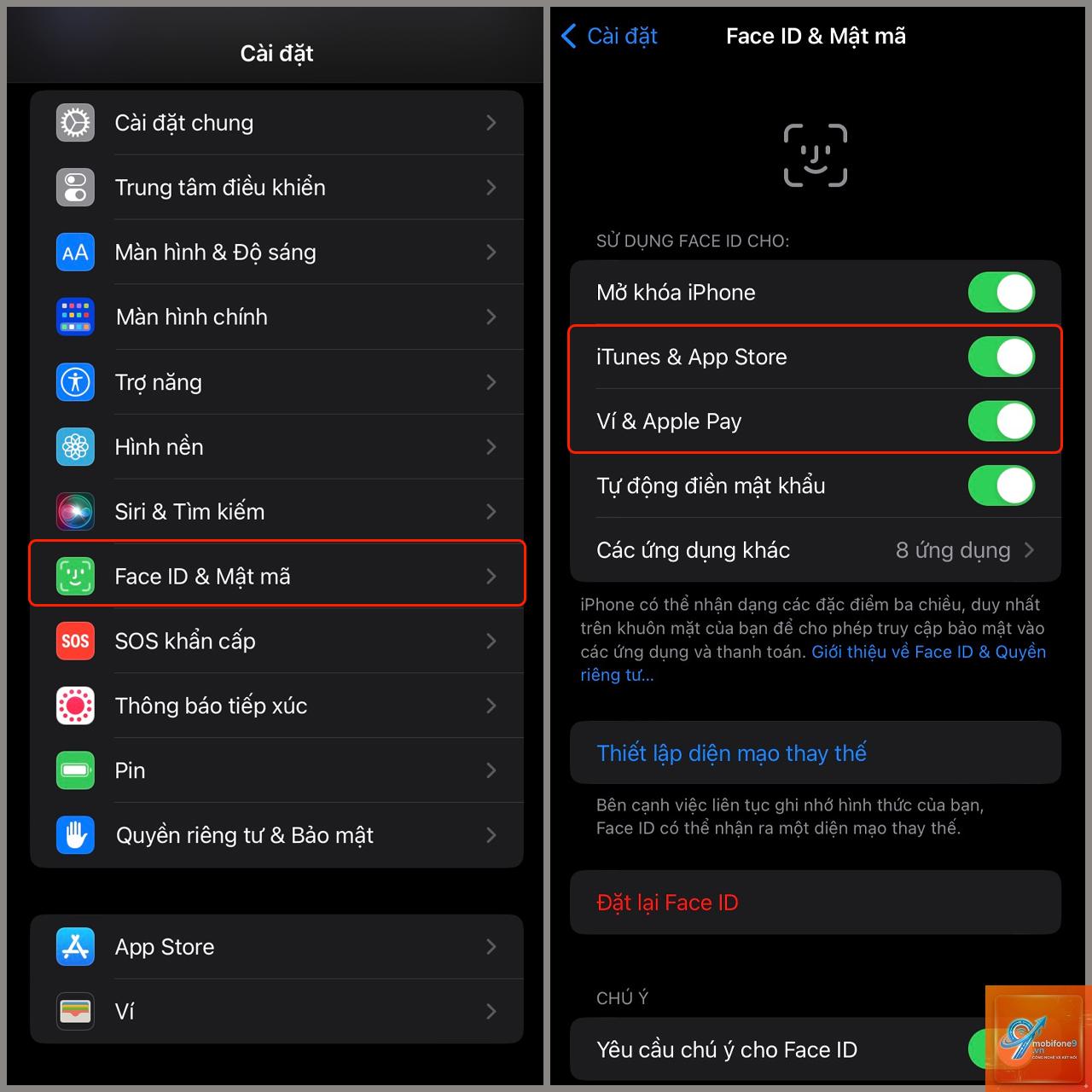
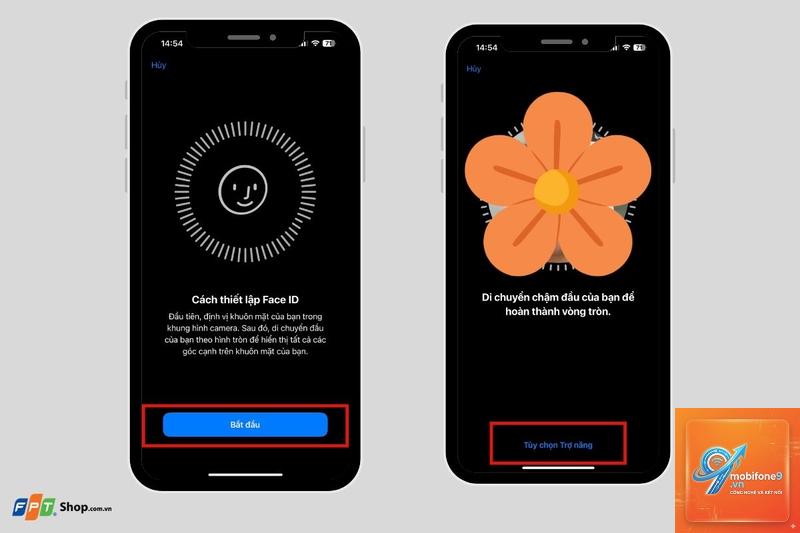
Face ID là công nghệ nhận diện khuôn mặt tiên tiến của Apple, được tích hợp trên các dòng iPhone và iPad từ năm 2017. Việc nắm rõ cách thay đổi cài đặt Face ID không chỉ giúp bạn bảo vệ thiết bị tốt hơn mà còn tối ưu trải nghiệm sử dụng hàng ngày. Bài viết này sẽ hướng dẫn bạn từng bước cụ thể để tùy chỉnh Face ID theo nhu cầu cá nhân, từ thiết lập khuôn mặt thay thế đến vô hiệu hóa tính năng khi cần.
Face ID sử dụng hệ thống camera TrueDepth để quét và phân tích hơn 30.000 điểm trên khuôn mặt người dùng. Công nghệ này hoạt động dựa trên mạng nơ-ron thần kinh trong chip A12 Bionic trở lên, cho phép nhận diện chính xác ngay cả khi bạn thay đổi kiểu tóc, đeo kính hoặc đội mũ.
Việc thay đổi cài đặt Face ID trở nên cần thiết trong nhiều tình huống thực tế.
Vào Cài đặt > Face ID & Mật mã, nhập mật mã, chọn Thiết lập khuôn mặt thay thế và làm theo hướng dẫn trên màn hình. Đảm bảo khuôn mặt được quét trong điều kiện ánh sáng tốt.
Có thể tắt Face ID tạm thời mà không xóa dữ liệu không?
Có,
Trên iPhone 12 trở lên với iOS 15.4, Face ID có thể nhận diện khuôn mặt khi đeo khẩu trang nếu bạn bật tùy chọn Face ID với khẩu trang trong cài đặt.
Tại sao Face ID không nhận diện được khuôn mặt của tôi?
Nguyên nhân có thể do bạn thay đổi ngoại hình, đeo kính mới, hoặc camera TrueDepth bị bẩn. Hãy lau sạch camera và thiết lập lại Face ID nếu cần.
Có thể sử dụng Face ID cho nhiều người dùng không?
Face ID chỉ hỗ trợ tối đa hai khuôn mặt: một khuôn mặt chính và một khuôn mặt thay thế. Không thể thêm nhiều hơn hai khuôn mặt.
Kết luận
Việc nắm vững cách thay đổi cài đặt Face ID giúp bạn tận dụng tối đa công nghệ bảo mật hiện đại này. Từ việc thêm khuôn mặt thay thế, điều chỉnh yêu cầu sự chú ý, đến vô hiệu hóa tạm thời, mỗi tùy chỉnh đều mang lại sự linh hoạt và an toàn cho thiết bị của bạn.
Hãy thường xuyên kiểm tra và cập nhật cài đặt Face ID để phù hợp với nhu cầu sử dụng. Đừng quên sao lưu dữ liệu quan trọng trước khi thực hiện bất kỳ thay đổi lớn nào. Với những hướng dẫn chi tiết trong bài viết này, bạn hoàn toàn có thể tự tin tùy chỉnh Face ID theo ý muốn mà không lo mất an toàn thông tin.
Tôi là Như Ý, người đam mê công nghệ và hiện đang hoạt động trong lĩnh vực biên tập nội dung số. Trải qua hơn 5 năm làm việc, tôi đã tích lũy nhiều kinh nghiệm trong việc xây dựng nội dung về smartphone, thiết bị Apple, phần mềm, ứng dụng và các thủ thuật công nghệ hữu ích. Tôi luôn cố gắng cập nhật những thông tin mới nhất để mang đến cho người đọc các bài viết chất lượng, dễ hiểu và phù hợp với nhu cầu thực tế.