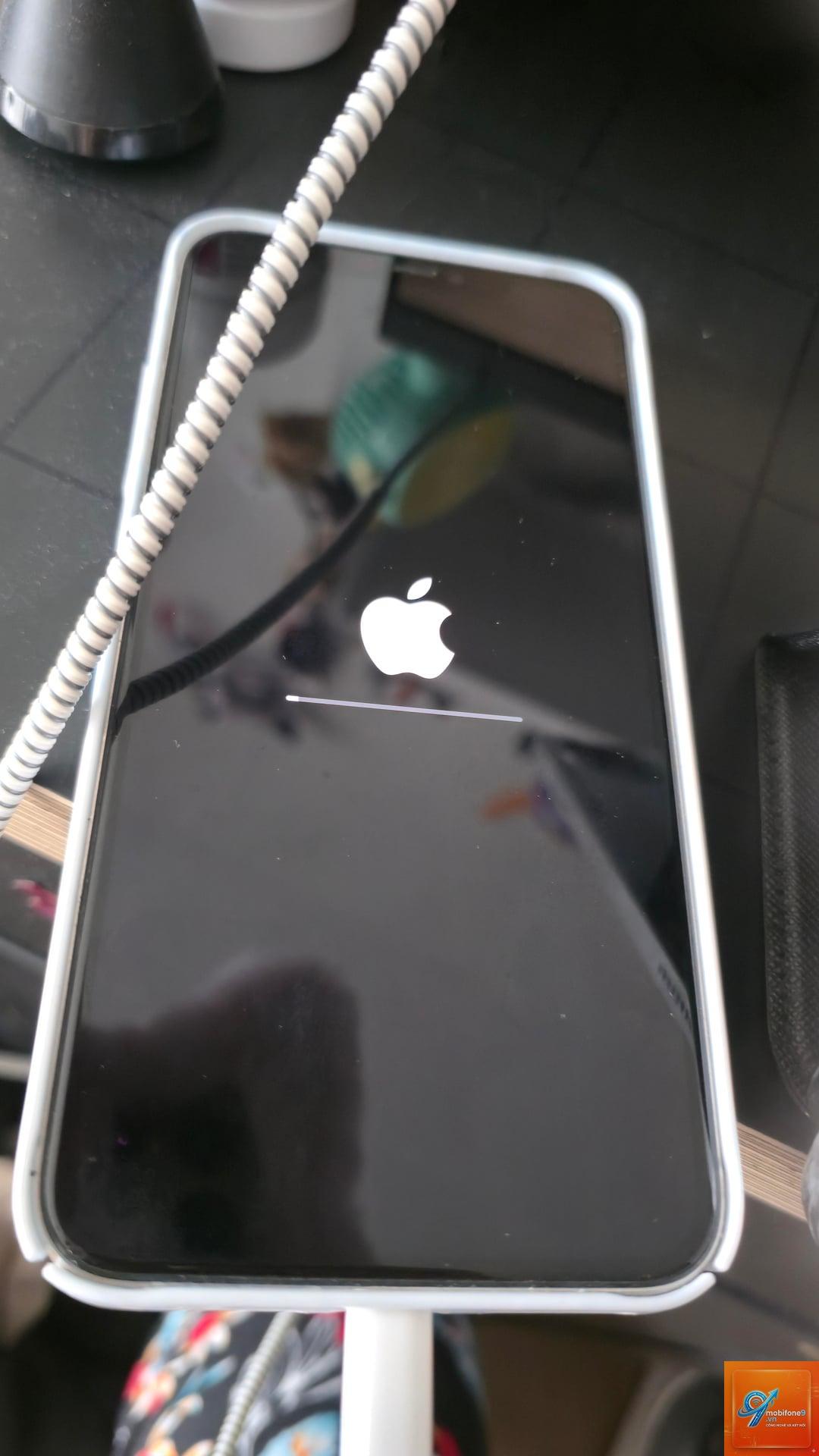
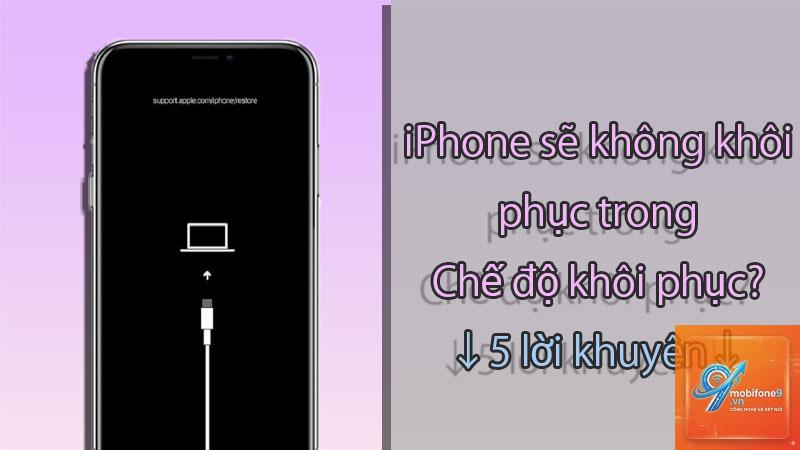
Khi iPhone không khôi phục được, người dùng thường rơi vào trạng thái lo lắng vì không thể truy cập dữ liệu hoặc sửa lỗi hệ thống. Đây là tình huống phổ biến nhưng có thể xử lý nếu hiểu rõ nguyên nhân gốc rễ. Bài viết này cung cấp phân tích chuyên sâu từ góc nhìn kỹ thuật, giúp bạn khắc phục triệt để vấn đề iPhone không khôi phục được mà không cần mang đến trung tâm bảo hành.
Bản chất của quá trình khôi phục iPhone và lý do thất bại
Khôi phục iPhone là quá trình xóa toàn bộ dữ liệu và cài đặt lại hệ điều hành iOS từ phiên bản gốc. Quá trình này khác với cập nhật phần mềm thông thường vì nó can thiệp sâu vào phân vùng hệ thống. Khi iPhone không khôi phục được, nguyên nhân thường đến từ ba nhóm chính: phần cứng lỗi, kết nối không ổn định, hoặc file firmware bị hỏng.
Theo thống kê từ các trung tâm sửa chữa uy tín, khoảng 65% trường hợp iPhone không khôi phục được xuất phát từ lỗi kết nối USB hoặc cáp Lightning kém chất lượng. Chỉ 20% liên quan đến lỗi phần mềm nghiêm trọng, và 15% còn lại do hỏng hóc phần cứng như chip NAND hoặc bo mạch chủ.
Nguyên nhân phổ biến khiến iPhone không khôi phục được
Lỗi kết nối vật lý
Cáp Lightning bị đứt ngầm bên trong là nguyên nhân hàng đầu. Nhiều người dùng vẫn thấy đèn sạc báo hiệu nhưng dữ liệu không truyền được. Kiểm tra bằng cách cắm vào máy tính và xem iTunes có nhận thiết bị hay không. Nếu không, hãy thay cáp chính hãng hoặc cáp MFi certified.
Cổng USB trên máy tính cũng là yếu tố quan trọng. Cổng USB 2.0 thường cung cấp dòng điện yếu, dễ gây gián đoạn quá trình khôi phục. Nên sử dụng cổng USB 3.0 trực tiếp trên mainboard, tránh dùng hub USB.
Lỗi phần mềm iTunes hoặc Finder
Phiên bản iTunes lỗi thời không tương thích với phiên bản iOS mới nhất. Trên macOS Catalina trở lên, Finder thay thế iTunes nhưng nhiều người vẫn chưa quen thao tác. Đảm bảo cập nhật iTunes lên phiên bản mới nhất hoặc sử dụng Finder trên macOS Big Sur trở lên.
File hosts trên Windows đôi khi chặn kết nối đến máy chủ Apple. Kiểm tra đường dẫn C:WindowsSystem32driversetchosts và xóa các dòng liên quan đến gs.apple.com nếu có.
Lỗi firmware (IPSW) bị hỏng
File IPSW tải về từ nguồn không chính thống thường bị lỗi checksum. Apple ký số file firmware cho từng thiết bị cụ thể, nếu file không khớp với mã IMEI hoặc model, quá trình khôi phục sẽ thất bại. Luôn tải IPSW từ trang chủ Apple hoặc để iTunes tự động tải về.
Lỗi phần cứng nghiêm trọng
Chip NAND lưu trữ hệ điều hành có thể bị lỗi bad block. Khi iPhone không khôi phục được ở giữa chừng và báo lỗi 9, 14, 4013, 4014, khả năng cao là chip NAND đã hỏng. Trường hợp này cần can thiệp phần cứng chuyên sâu.
Bo mạch chủ bị chập mạch do rơi rớt hoặc vào nước cũng gây lỗi khôi phục. Các linh kiện như IC nguồn, IC quản lý sạc hỏng khiến iPhone không thể giao tiếp ổn định với máy tính.
Phân loại lỗi iPhone không khôi phục được theo mã lỗi
Mã lỗi
Nguyên nhân chính
Giải pháp ưu tiên
Lỗi 9
Lỗi kết nối USB, cáp hỏng
Thay cáp, đổi cổng USB, khởi động lại máy tính
Lỗi 14
Lỗi chip NAND, file firmware hỏng
Tải lại IPSW, kiểm tra phần cứng
Lỗi 4013
Lỗi giao tiếp giữa iPhone và máy tính
Đưa vào DFU mode, thử máy tính khác
Lỗi 4014
Lỗi baseband, modem hỏng
Kiểm tra IC modem, cần sửa chữa chuyên nghiệp
Lỗi 3194
File hosts chặn kết nối Apple
Sửa file hosts, tắt tường lửa
Hướng dẫn chi tiết khắc phục iPhone không khôi phục được
Bước 1: Kiểm tra môi trường kết nối
Sử dụng cáp Lightning chính hãng hoặc cáp MFi được Apple chứng nhận. Cắm trực tiếp vào cổng USB trên thân máy tính, không qua hub. Trên máy tính Windows, cài đặt driver Apple Mobile Device USB Driver mới nhất từ trang hỗ trợ Apple.
Khởi động lại cả iPhone và máy tính trước khi thử lại. Đôi khi xung đột tạm thời trong bộ nhớ đệm gây lỗi nhận diện thiết bị.
Bước 2: Đưa iPhone vào chế độ DFU
DFU mode là chế độ khôi phục sâu nhất, cho phép iPhone giao tiếp trực tiếp với iTunes mà không khởi động hệ điều hành. Đây là cách hiệu quả nhất khi iPhone không khôi phục được ở chế độ thông thường.
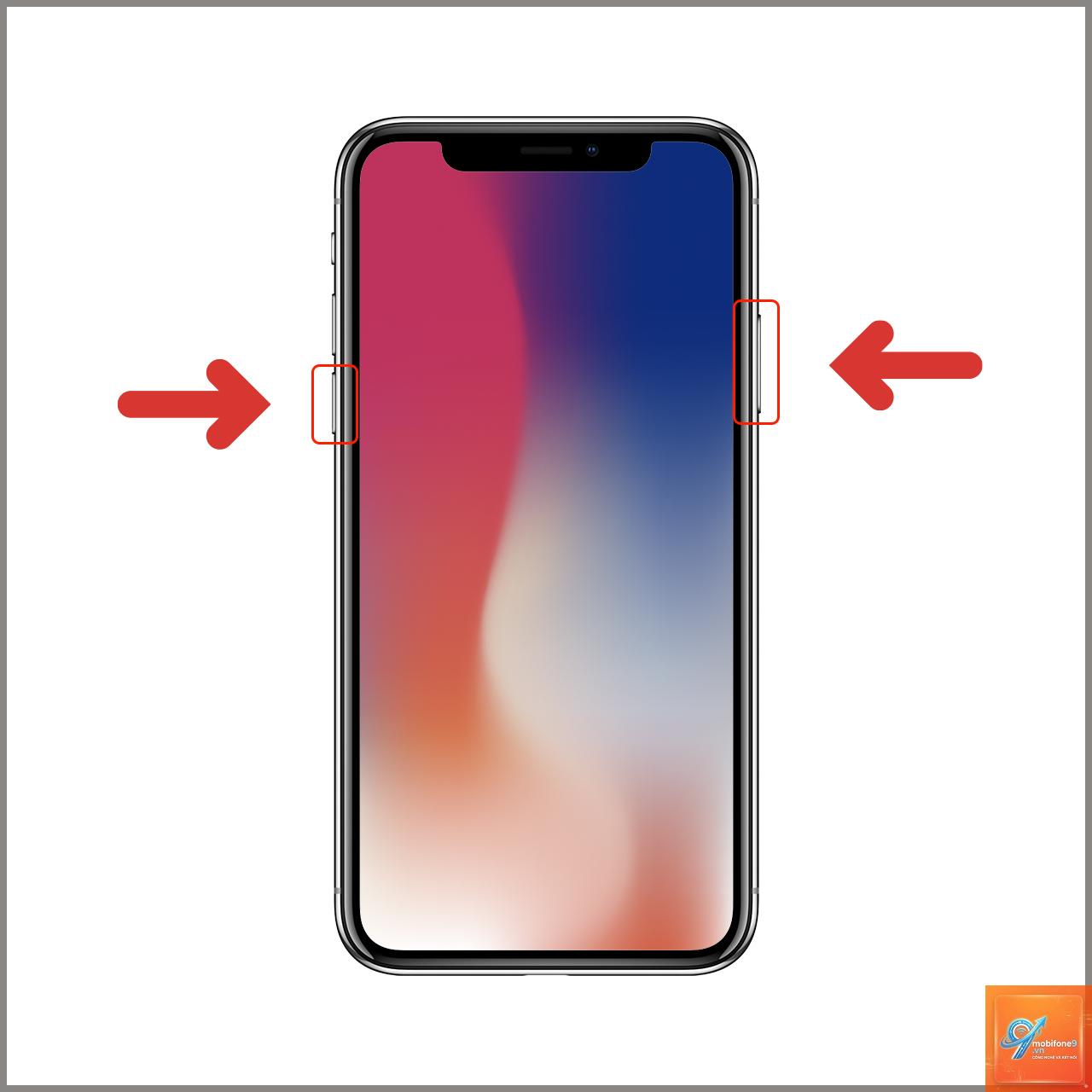
Thao tác trên iPhone 8 trở lên: Nhấn nhanh nút Tăng âm lượng, nhấn nhanh nút Giảm âm lượng, giữ nút Nguồn trong 10 giây. Khi màn hình tắt, giữ thêm nút Giảm âm lượng trong 5 giây, sau đó thả nút Nguồn nhưng vẫn giữ nút Giảm âm lượng thêm 10 giây. Màn hình đen hoàn toàn là dấu hiệu thành công.
Trên iPhone 7: Giữ đồng thời nút Nguồn và nút Giảm âm lượng trong 8 giây, thả nút Nguồn nhưng giữ nút Giảm âm lượng thêm 10 giây.
Trên iPhone 6s trở xuống: Giữ nút Nguồn và nút Home trong 8 giây, thả nút Nguồn nhưng giữ nút Home thêm 10 giây.
Bước 3: Sử dụng công cụ Recovery Mode
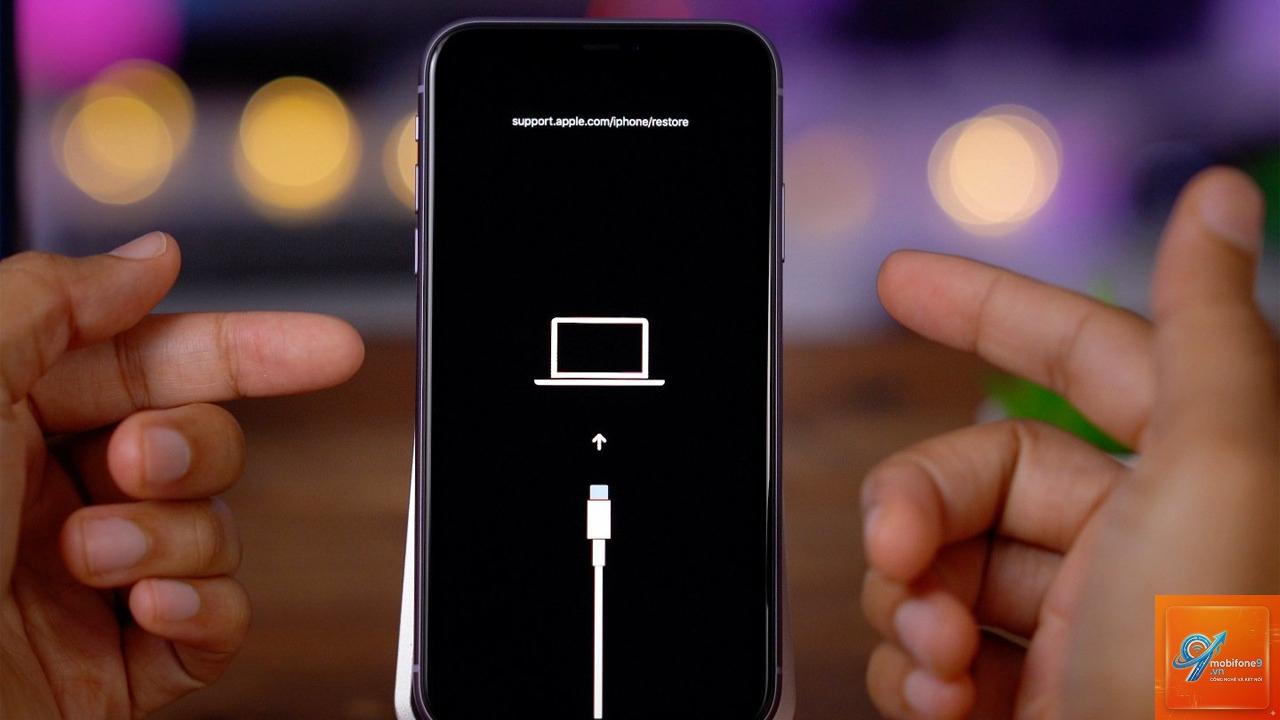
Nếu DFU mode không khả thi, thử Recovery Mode. Kết nối iPhone với máy tính, nhấn và thả nhanh nút Tăng âm lượng, nhấn và thả nhanh nút Giảm âm lượng, giữ nút Nguồn cho đến khi xuất hiện logo kết nối với iTunes. iTunes sẽ hiển thị tùy chọn Cập nhật hoặc Khôi phục. Chọn Khôi phục để xóa toàn bộ dữ liệu và cài đặt iOS mới.
Bước 4: Tải lại file firmware từ nguồn chính thống
Truy cập ipsw.me để tìm đúng file IPSW cho model iPhone của bạn. So sánh mã model ở mặt sau máy với danh sách. Tải file về máy tính, sau đó trong iTunes giữ phím Shift (Windows) hoặc Option (Mac) và nhấn Khôi phục, chọn file IPSW vừa tải.
Bước 5: Kiểm tra phần cứng chuyên sâu
Nếu tất cả bước trên thất bại, cần kiểm tra phần cứng. Dấu hiệu chip NAND hỏng: iPhone không khôi phục được ở bất kỳ chế độ nào, máy nóng bất thường khi cắm sạc. Dấu hiệu IC nguồn hỏng: iPhone không nhận sạc, không kết nối được với máy tính.
Trong trường hợp này, mang máy đến trung tâm sửa chữa uy tín có máy hàn reball BGA và kinh nghiệm thay chip NAND. Chi phí thay chip NAND dao động từ 500.000 đến 2.000.000 đồng tùy model và dung lượng.
Sai lầm thường gặp khi xử lý iPhone không khôi phục được
Nhiều người dùng vội vàng đưa máy đi sửa ngay khi thấy lỗi mà không thử các bước cơ bản. Thực tế, hơn 70% trường hợp có thể tự xử lý tại nhà bằng cách thay cáp hoặc đưa vào DFU mode.
Sai lầm phổ biến khác là tải file IPSW từ các trang web không rõ nguồn gốc. File này có thể chứa mã độc hoặc bị chỉnh sửa, gây hỏng hệ thống vĩnh viễn. Luôn tải từ ipsw.me hoặc để iTunes tự động tải.
Không ít người cố gắng khôi phục nhiều lần liên tiếp mà không khởi động lại máy tính. Điều này làm tăng nhiệt độ linh kiện, gây hư hại thêm cho bo mạch. Nên chờ ít nhất 5 phút giữa các lần thử.
Lưu ý quan trọng khi iPhone không khôi phục được
Sao lưu dữ liệu thường xuyên qua iCloud hoặc iTunes là biện pháp phòng ngừa tốt nhất. Khi iPhone không khôi phục được, toàn bộ dữ liệu trên máy sẽ bị xóa sạch. Nếu chưa sao lưu, hãy thử các công cụ khôi phục dữ liệu chuyên nghiệp như Dr.Fone hoặc iMazing trước khi khôi phục.
Không sử dụng các phần mềm không rõ nguồn gốc quảng cáo “mở khóa iPhone không cần mật khẩu”. Các phần mềm này thường chứa mã độc đánh cắp thông tin cá nhân hoặc làm hỏng hệ thống bảo mật của iPhone.
Nếu iPhone còn trong thời hạn bảo hành, liên hệ Apple Support trước khi tự sửa chữa. Tự ý can thiệp phần cứng sẽ làm mất hiệu lực bảo hành.
Câu hỏi thường gặp về iPhone không khôi phục được
iPhone không khôi phục được có mất dữ liệu không?
Có, quá trình khôi phục sẽ xóa toàn bộ dữ liệu trên máy. Nếu chưa sao lưu, dữ liệu sẽ mất vĩnh viễn trừ khi sử dụng công cụ khôi phục chuyên nghiệp trước khi khôi phục.
Tại sao iPhone báo lỗi 4013 khi khôi phục?
Lỗi 4013 thường do kết nối USB không ổn định hoặc lỗi phần cứng nhẹ. Thử đổi cáp, đổi cổng USB, đưa vào DFU mode và khôi phục lại. Nếu vẫn lỗi, kiểm tra chip NAND.
Có thể khôi phục iPhone không cần máy tính không?
Không thể khôi phục hoàn toàn iOS mà không có máy tính. Tuy nhiên,
Đưa iPhone vào DFU mode và khôi phục bằng iTunes. Jailbreak làm thay đổi phân vùng hệ thống, nhưng DFU mode sẽ ghi đè toàn bộ và đưa máy về trạng thái nguyên bản.
Chi phí sửa iPhone không khôi phục được là bao nhiêu?
Tùy nguyên nhân: thay cáp Lightning khoảng 200.000 đồng, thay chip NAND từ 500.000 đến 2.000.000 đồng, sửa bo mạch chủ từ 1.000.000 đến 3.000.000 đồng.
Kết luận
iPhone không khôi phục được là vấn đề kỹ thuật có thể giải quyết nếu xác định đúng nguyên nhân. Bắt đầu từ kiểm tra kết nối vật lý, đưa vào DFU mode, tải lại firmware chính thống, và cuối cùng là kiểm tra phần cứng. Hơn 80% trường hợp có thể tự xử lý tại nhà mà không cần tốn chi phí sửa chữa.
Quan trọng nhất là duy trì thói quen sao lưu dữ liệu định kỳ và sử dụng linh kiện chính hãng. Khi gặp lỗi, bình tĩnh làm theo từng bước hướng dẫn, tránh can thiệp thô bạo vào phần cứng nếu không có chuyên môn. Nếu đã thử tất cả mà iPhone vẫn không khôi phục được, hãy tìm đến trung tâm sửa chữa uy tín có trang thiết bị chuyên dụng để được hỗ trợ triệt để.
Tôi là Như Ý, người đam mê công nghệ và hiện đang hoạt động trong lĩnh vực biên tập nội dung số. Trải qua hơn 5 năm làm việc, tôi đã tích lũy nhiều kinh nghiệm trong việc xây dựng nội dung về smartphone, thiết bị Apple, phần mềm, ứng dụng và các thủ thuật công nghệ hữu ích. Tôi luôn cố gắng cập nhật những thông tin mới nhất để mang đến cho người đọc các bài viết chất lượng, dễ hiểu và phù hợp với nhu cầu thực tế.