Việc vô tình xóa mất những tin nhắn quan trọng trên iPhone là tình huống khiến nhiều người dùng lo lắng. Dù là tin nhắn công việc, kỷ niệm với người thân hay thông tin xác thực từ ngân hàng, việc tìm lại chúng là nhu cầu thiết yếu. Bài viết này sẽ hướng dẫn bạn cách khôi phục tin nhắn iPhone đã xóa bằng nhiều phương pháp khác nhau, từ đơn giản đến nâng cao, giúp bạn lấy lại dữ liệu một cách an toàn và nhanh chóng.
Khi bạn xóa một tin nhắn trên iPhone, dữ liệu không biến mất ngay lập tức khỏi bộ nhớ vật lý. Hệ điều hành iOS chỉ đánh dấu vùng nhớ đó là có thể ghi đè. Điều này có nghĩa là tin nhắn vẫn tồn tại cho đến khi có dữ liệu mới được ghi vào vị trí đó. Chính vì cơ chế này, việc khôi phục tin nhắn iPhone hoàn toàn khả thi nếu bạn hành động kịp thời và đúng phương pháp.
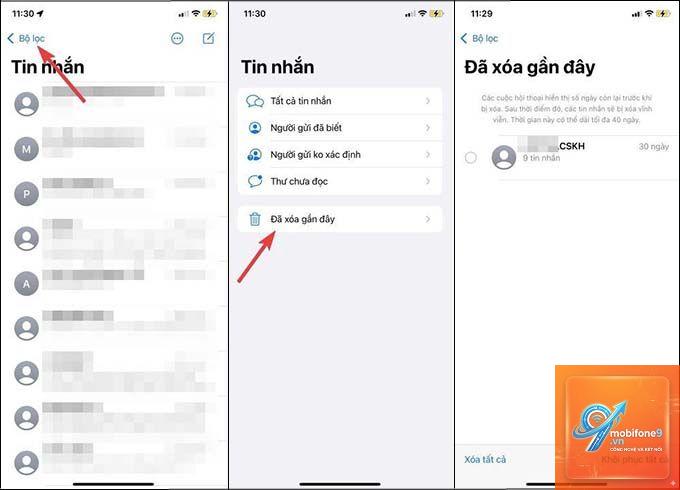
iOS 16 trở lên đã bổ sung tính năng “Recently Deleted” (Đã xóa gần đây) cho ứng dụng Tin nhắn, giúp người dùng có thêm 30 ngày để khôi phục tin nhắn đã xóa trước khi chúng bị xóa vĩnh viễn. Đây là cải tiến đáng kể so với các phiên bản iOS trước đây.
Các phương pháp khôi phục tin nhắn iPhone
Khôi phục tin nhắn iPhone từ thư mục Recently Deleted
Đây là cách đơn giản và nhanh nhất để khôi phục tin nhắn iPhone nếu bạn đang chạy iOS 16 hoặc mới hơn. Apple đã thiết kế tính năng này như một lưới an toàn cho người dùng.
Mở ứng dụng Tin nhắn trên iPhone
Nhấn vào nút Chỉnh sửa (Edit) ở góc trên bên trái
Chọn “Show Recently Deleted” (Hiện thị đã xóa gần đây)
Chọn các tin nhắn bạn muốn khôi phục
Nhấn “Recover” (Khôi phục) và xác nhận
Lưu ý rằng tin nhắn chỉ lưu trữ trong thư mục này tối đa 30 ngày kể từ khi xóa. Sau thời gian này, hệ thống sẽ tự động xóa vĩnh viễn để giải phóng dung lượng.
Khôi phục tin nhắn iPhone từ bản sao lưu iCloud
Nếu bạn thường xuyên sao lưu iPhone lên iCloud, việc khôi phục tin nhắn iPhone từ bản sao lưu này là phương án hiệu quả. Tuy nhiên, phương pháp này sẽ thay thế toàn bộ dữ liệu hiện tại trên máy bằng dữ liệu từ bản sao lưu.
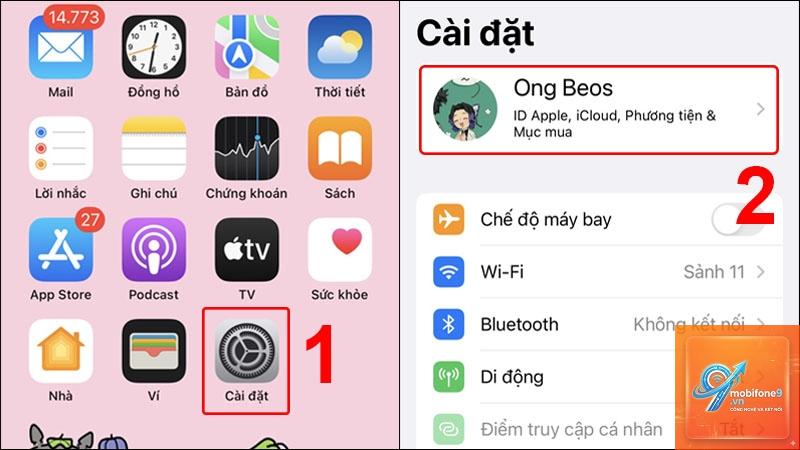
Vào Cài đặt > [Tên của bạn] > iCloud > Quản lý bộ nhớ
Chọn bản sao lưu gần nhất có chứa tin nhắn bạn cần
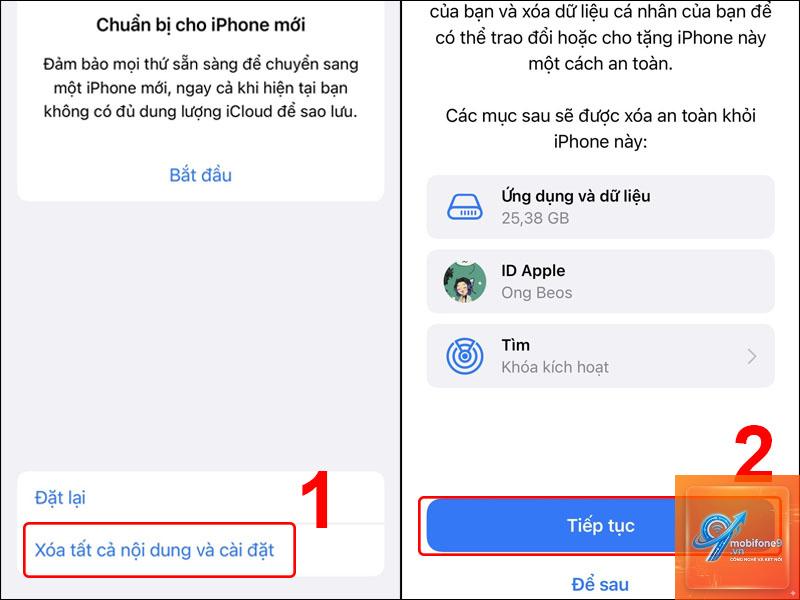
Xóa toàn bộ dữ liệu trên iPhone (Cài đặt > Cài đặt chung > Chuyển hoặc Đặt lại iPhone > Xóa tất cả nội dung và cài đặt)
Trong quá trình thiết lập lại, chọn “Khôi phục từ bản sao lưu iCloud”
Đăng nhập iCloud và chọn bản sao lưu phù hợp
Phương pháp này đảm bảo khôi phục tin nhắn iPhone cùng với tất cả dữ liệu khác có trong bản sao lưu. Nhược điểm là bạn sẽ mất những dữ liệu được tạo sau thời điểm sao lưu.
Khôi phục tin nhắn iPhone từ bản sao lưu iTunes hoặc Finder
Sao lưu qua máy tính là cách truyền thống nhưng vẫn rất hiệu quả. Phương pháp này đặc biệt hữu ích khi bạn không có đủ dung lượng iCloud hoặc muốn kiểm soát quá trình sao lưu.
Phương pháp
Yêu cầu
Thời gian
Độ tin cậy
iTunes (Windows/macOS cũ)
Máy tính có iTunes, cáp USB
30-60 phút
Cao
Finder (macOS Catalina trở lên)
Mac, cáp USB
20-40 phút
Cao
Các bước thực hiện:
Kết nối iPhone với máy tính bằng cáp USB
Mở iTunes (Windows) hoặc Finder (Mac)
Chọn thiết bị của bạn
Trong phần Backups, chọn “Restore Backup”
Chọn bản sao lưu phù hợp và nhấn Restore
Sử dụng phần mềm bên thứ ba để khôi phục tin nhắn iPhone
Khi các phương pháp trên không hiệu quả, các công cụ chuyên dụng có thể giúp bạn khôi phục tin nhắn iPhone trực tiếp từ bộ nhớ thiết bị. Các phần mềm này sử dụng thuật toán quét sâu để tìm kiếm dữ liệu đã xóa.
Một số phần mềm phổ biến bao gồm Dr.Fone, iMobie PhoneRescue, và EaseUS MobiSaver. Các công cụ này thường có phiên bản dùng thử cho phép bạn quét và xem trước dữ liệu trước khi quyết định mua bản quyền.
Quy trình sử dụng thường bao gồm:
Tải và cài đặt phần mềm trên máy tính
Kết nối iPhone với máy tính
Chọn chế độ quét dữ liệu đã xóa
Đợi quá trình quét hoàn tất (có thể mất 15-30 phút)
Xem trước tin nhắn tìm thấy và chọn khôi phục
So sánh các phương pháp khôi phục tin nhắn iPhone
Phương pháp
Miễn phí
Yêu cầu sao lưu trước
Rủi ro mất dữ liệu
Thời gian thực hiện
Recently Deleted
Có
Không
Thấp
1-2 phút
iCloud Backup
Có (5GB miễn phí)
Có
Cao (mất dữ liệu mới)
30-60 phút
iTunes/Finder Backup
Có
Có
Cao (mất dữ liệu mới)
20-40 phút
Phần mềm bên thứ ba
Thường trả phí
Không
Trung bình
15-30 phút
Lợi ích và hạn chế của từng phương pháp
Lợi ích của việc khôi phục từ Recently Deleted
Hoàn toàn miễn phí và không cần kết nối máy tính
Không ảnh hưởng đến dữ liệu hiện tại trên máy
Thao tác đơn giản, ai cũng có thể thực hiện
Hạn chế của việc khôi phục từ bản sao lưu
Chỉ khả dụng nếu
Nếu bạn chưa từng sao lưu iPhone, lựa chọn duy nhất là sử dụng phần mềm bên thứ ba chuyên dụng. Các công cụ này có thể quét trực tiếp bộ nhớ thiết bị để tìm dữ liệu đã xóa. Tuy nhiên, tỷ lệ thành công phụ thuộc vào thời gian kể từ khi xóa và mức độ sử dụng máy sau đó.
Có thể khôi phục tin nhắn iPhone sau khi đã xóa vĩnh viễn không?
Sau khi tin nhắn bị xóa khỏi thư mục Recently Deleted hoặc đã qua 30 ngày, khả năng khôi phục phụ thuộc vào việc dữ liệu có bị ghi đè hay không. Nếu bạn chưa sử dụng nhiều dung lượng sau khi xóa, phần mềm chuyên dụng vẫn có thể tìm thấy dữ liệu. Tuy nhiên, không có phương pháp nào đảm bảo thành công 100%.
Khôi phục tin nhắn iPhone có ảnh hưởng đến dữ liệu khác không?
Phương pháp khôi phục từ Recently Deleted hoàn toàn không ảnh hưởng đến dữ liệu khác. Ngược lại, khôi phục từ bản sao lưu iCloud hoặc iTunes sẽ thay thế toàn bộ dữ liệu hiện tại bằng dữ liệu từ bản sao lưu, dẫn đến mất các dữ liệu mới.
Tại sao không thể khôi phục tin nhắn iPhone từ iCloud?
Có nhiều nguyên nhân: bạn chưa bật sao lưu iCloud cho Tin nhắn, bản sao lưu không chứa tin nhắn bạn cần, hoặc bạn đã vượt quá dung lượng lưu trữ iCloud miễn phí. Kiểm tra trong Cài đặt > iCloud > Quản lý bộ nhớ để xem bản sao lưu có chứa tin nhắn hay không.
Kết luận
Khôi phục tin nhắn iPhone không phải là nhiệm vụ bất khả thi nếu bạn biết cách tiếp cận đúng đắn. Từ tính năng Recently Deleted đơn giản trên iOS 16 đến các công cụ chuyên dụng phức tạp, mỗi phương pháp đều có ưu và nhược điểm riêng. Điều quan trọng nhất là hành động nhanh chóng và không sử dụng iPhone cho đến khi quá trình khôi phục hoàn tất.
Để tránh mất dữ liệu trong tương lai, hãy thiết lập thói quen sao lưu iPhone thường xuyên qua iCloud hoặc máy tính. Việc này chỉ mất vài phút mỗi tuần nhưng có thể cứu bạn khỏi những tình huống khó khăn khi cần khôi phục tin nhắn iPhone gấp. Công nghệ ngày càng phát triển, nhưng không có gì đảm bảo bằng việc chủ động bảo vệ dữ liệu của chính mình.
Tôi là Như Ý, người đam mê công nghệ và hiện đang hoạt động trong lĩnh vực biên tập nội dung số. Trải qua hơn 5 năm làm việc, tôi đã tích lũy nhiều kinh nghiệm trong việc xây dựng nội dung về smartphone, thiết bị Apple, phần mềm, ứng dụng và các thủ thuật công nghệ hữu ích. Tôi luôn cố gắng cập nhật những thông tin mới nhất để mang đến cho người đọc các bài viết chất lượng, dễ hiểu và phù hợp với nhu cầu thực tế.