Việc ghi nhớ hàng chục mật khẩu cho các tài khoản ngân hàng, mạng xã hội, email và ứng dụng trên iPhone là một thách thức lớn. Nhiều người dùng thường xuyên rơi vào tình trạng quên mật khẩu và phải đặt lại, gây mất thời gian và ảnh hưởng đến công việc. Bài viết này sẽ hướng dẫn bạn cách sao lưu mật khẩu iPhone một cách chi tiết, từ các phương pháp tích hợp sẵn trong hệ điều hành iOS đến các giải pháp của bên thứ ba, giúp bạn không bao giờ lo lắng về việc mất dữ liệu đăng nhập quan trọng.
Mật khẩu là chìa khóa bảo vệ toàn bộ thông tin cá nhân của bạn. Khi iPhone bị hỏng, mất hoặc bạn chuyển sang thiết bị mới, việc khôi phục lại tất cả mật khẩu đã lưu là vô cùng khó khăn nếu không có bản sao lưu. Theo thống kê, trung bình mỗi người dùng có khoảng 100 tài khoản trực tuyến, và việc ghi nhớ tất cả là bất khả thi.
Sao lưu mật khẩu iPhone giúp bạn tránh được các rủi ro như mất quyền truy cập vào tài khoản ngân hàng, email công việc, hoặc các dịch vụ quan trọng khác. Ngoài ra, việc này còn hỗ trợ quá trình chuyển đổi sang thiết bị mới diễn ra nhanh chóng và liền mạch.
Các phương pháp sao lưu mật khẩu iPhone phổ biến
Sao lưu mật khẩu iPhone bằng iCloud Keychain
iCloud Keychain là tính năng tích hợp sẵn trong iOS, cho phép đồng bộ và sao lưu mật khẩu giữa các thiết bị Apple của bạn. Đây là phương pháp an toàn và tiện lợi nhất vì dữ liệu được mã hóa đầu cuối và chỉ bạn mới có thể truy cập.
Để kích hoạt iCloud Keychain, bạn vào Cài đặt > [Tên của bạn] > iCloud > Mật khẩu & Keychain, sau đó bật Đồng bộ hóa iPhone này. Khi tính năng này được bật, tất cả mật khẩu bạn lưu trên Safari và các ứng dụng tương thích sẽ tự động được sao lưu lên iCloud.
Một điểm mạnh của iCloud Keychain là nó hoạt động hoàn toàn tự động. Bạn không cần phải thực hiện bất kỳ thao tác thủ công nào sau khi thiết lập. Mật khẩu sẽ được đồng bộ qua iPhone, iPad và Mac ngay lập tức.
Sao lưu mật khẩu iPhone qua iTunes hoặc Finder
Phương pháp sao lưu toàn bộ thiết bị qua iTunes (trên Windows hoặc macOS cũ) hoặc Finder (trên macOS Catalina trở lên) cũng bao gồm việc sao lưu mật khẩu. Khi bạn thực hiện sao lưu mã hóa, tất cả mật khẩu đã lưu trong Keychain sẽ được bảo vệ và khôi phục được sau này.
Để thực hiện, bạn kết nối iPhone với máy tính, mở iTunes hoặc Finder, chọn thiết bị của bạn, sau đó chọn Sao lưu ngay. Quan trọng nhất là bạn phải chọn Mã hóa sao lưu iPhone và đặt mật khẩu. Nếu không mã hóa, mật khẩu sẽ không được sao lưu.
Phương pháp này phù hợp cho những ai muốn có một bản sao lưu vật lý trên máy tính, không phụ thuộc vào đám mây. Tuy nhiên, bạn cần nhớ mật khẩu mã hóa sao lưu, nếu quên sẽ không thể khôi phục dữ liệu.
Sao lưu mật khẩu iPhone bằng ứng dụng quản lý mật khẩu bên thứ ba
Các ứng dụng quản lý mật khẩu như 1Password, LastPass, Bitwarden hay Dashlane cung cấp giải pháp chuyên nghiệp để sao lưu mật khẩu iPhone. Những ứng dụng này cho phép bạn lưu trữ mật khẩu trong một kho kỹ thuật số được bảo vệ bằng mật khẩu chính.
Ưu điểm lớn nhất của các ứng dụng này là khả năng tương thích đa nền tảng.
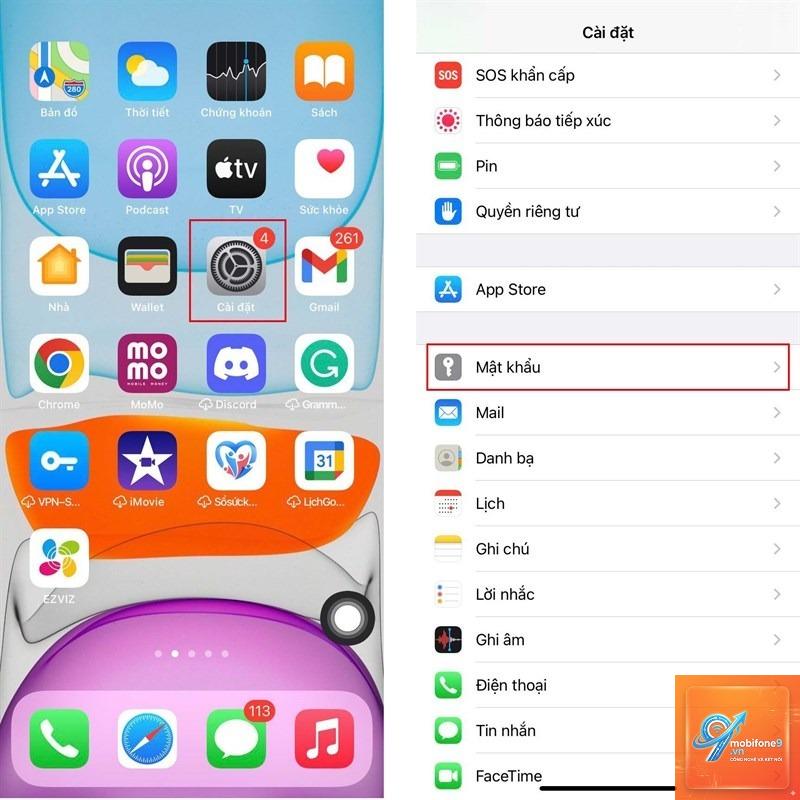
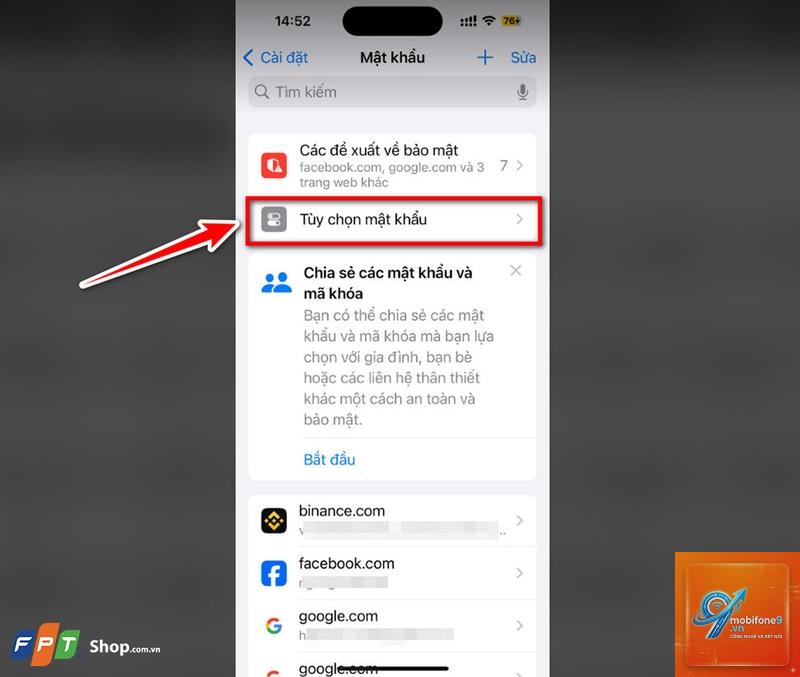
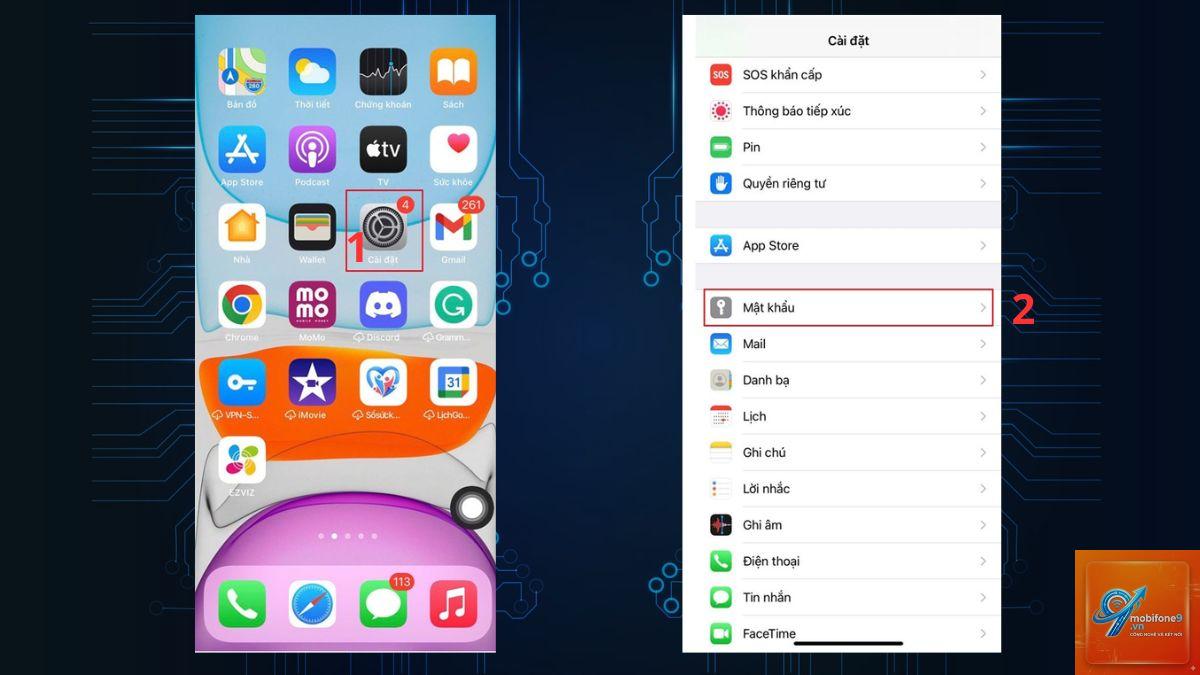
Vào Cài đặt > Mật khẩu, xác thực bằng Face ID, Touch ID hoặc mật mã. Tại đây bạn sẽ thấy danh sách tất cả mật khẩu đã lưu. Nhấn vào một tài khoản để xem chi tiết, bao gồm tên người dùng và mật khẩu.
Có thể sao lưu mật khẩu iPhone sang Android không?
Có, nhưng cần sử dụng ứng dụng quản lý mật khẩu bên thứ ba như Bitwarden hoặc 1Password. Các ứng dụng này hỗ trợ cả iOS và Android, cho phép bạn đồng bộ mật khẩu giữa hai nền tảng. iCloud Keychain không hỗ trợ Android.
Mất iPhone có lấy lại được mật khẩu đã sao lưu không?
Có, nếu
Rất an toàn nếu bạn tuân thủ các nguyên tắc bảo mật. iCloud Keychain sử dụng mã hóa AES 256-bit và mã hóa đầu cuối, nghĩa là Apple không thể đọc được dữ liệu của bạn. Các ứng dụng quản lý mật khẩu uy tín cũng áp dụng tiêu chuẩn bảo mật tương tự.
Có cần sao lưu mật khẩu iPhone thường xuyên không?
Bạn nên sao lưu mỗi khi thêm mật khẩu mới hoặc thay đổi mật khẩu cũ. Với iCloud Keychain, quá trình này diễn ra tự động. Với iTunes, hãy sao lưu ít nhất mỗi tháng một lần hoặc trước khi cập nhật iOS lớn.
Kết luận
Cách sao lưu mật khẩu iPhone không hề phức tạp như nhiều người vẫn nghĩ. Với iCloud Keychain, bạn có một giải pháp miễn phí và tự động tích hợp sẵn trong thiết bị. Nếu cần tính linh hoạt đa nền tảng, các ứng dụng quản lý mật khẩu bên thứ ba là lựa chọn tối ưu. Sao lưu qua iTunes/Finder là phương án dự phòng an toàn cho những ai muốn kiểm soát dữ liệu vật lý.
Điều quan trọng nhất là bạn phải chủ động thực hiện sao lưu ngay hôm nay, trước khi xảy ra sự cố. Đừng để việc mất mật khẩu trở thành cơn ác mộng khi bạn cần truy cập gấp vào tài khoản quan trọng. Hãy chọn một phương pháp phù hợp với nhu cầu và thói quen sử dụng của bạn, đồng thời luôn ghi nhớ các nguyên tắc bảo mật cơ bản để bảo vệ thông tin cá nhân một cách tốt nhất.
Tôi là Như Ý, người đam mê công nghệ và hiện đang hoạt động trong lĩnh vực biên tập nội dung số. Trải qua hơn 5 năm làm việc, tôi đã tích lũy nhiều kinh nghiệm trong việc xây dựng nội dung về smartphone, thiết bị Apple, phần mềm, ứng dụng và các thủ thuật công nghệ hữu ích. Tôi luôn cố gắng cập nhật những thông tin mới nhất để mang đến cho người đọc các bài viết chất lượng, dễ hiểu và phù hợp với nhu cầu thực tế.