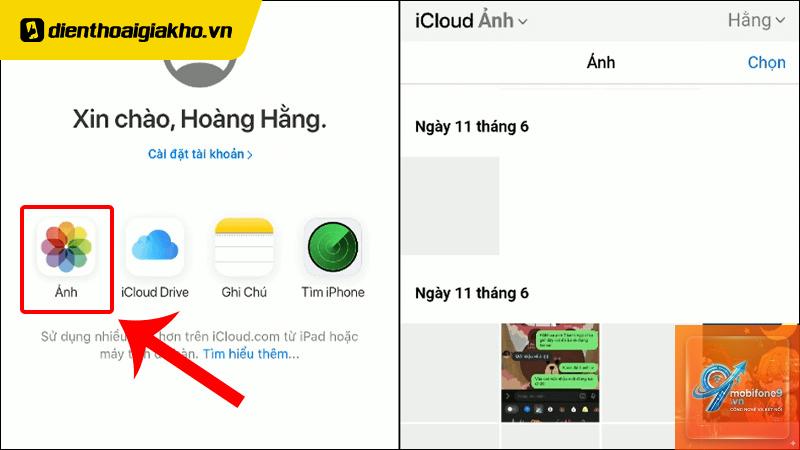
Sao lưu dữ liệu là thói quen quan trọng mà bất kỳ người dùng iPhone nào cũng cần thực hiện thường xuyên. Việc nắm rõ cách sao lưu iPhone lên iCloud giúp bạn bảo vệ toàn bộ ảnh, danh bạ, tin nhắn và cài đặt khỏi nguy cơ mất mát do hỏng máy, mất cắp hoặc lỗi phần mềm. iCloud là giải pháp lưu trữ đám mây tích hợp sẵn trên iPhone, cho phép đồng bộ dữ liệu tự động và khôi phục nhanh chóng khi cần thiết. Bài viết này sẽ hướng dẫn bạn từng bước cụ thể, từ kiểm tra dung lượng đến kích hoạt tính năng sao lưu, cùng những mẹo tối ưu để quá trình diễn ra suôn sẻ.
iCloud là gì và tại sao cần sao lưu iPhone lên iCloud?
iCloud là dịch vụ điện toán đám mây do Apple phát triển, cho phép người dùng lưu trữ dữ liệu như ảnh, video, tài liệu, danh bạ và sao lưu thiết bị từ xa. Khi bạn thực hiện cách sao lưu iPhone lên iCloud, toàn bộ thông tin quan trọng trên máy sẽ được mã hóa và gửi lên máy chủ Apple. Điều này đảm bảo rằng ngay cả khi iPhone bị mất hoặc hư hỏng nặng, bạn vẫn có thể khôi phục lại trạng thái hoạt động gần nhất chỉ với vài thao tác.
Không giống như sao lưu qua máy tính, iCloud hoạt động hoàn toàn tự động khi iPhone kết nối Wi-Fi và nguồn điện. Bạn không cần cáp hay phần mềm phụ trợ, mọi thứ diễn ra trong nền mà không làm gián đoạn công việc hàng ngày. Đây là lý do hàng triệu người dùng ưu tiên chọn iCloud làm phương án bảo vệ dữ liệu chính.
Điều kiện cần chuẩn bị trước khi sao lưu iPhone lên iCloud
Trước khi bắt đầu, bạn cần đảm bảo iPhone đáp ứng một số yêu cầu cơ bản để quá trình sao lưu diễn ra thành công. Đầu tiên, thiết bị phải chạy iOS 5 trở lên – hầu hết iPhone hiện nay đều đáp ứng điều kiện này. Thứ hai, bạn cần có tài khoản Apple ID và đăng nhập iCloud trên máy.
Dung lượng iCloud miễn phí mặc định là 5GB, thường không đủ để sao lưu toàn bộ dữ liệu nếu bạn có nhiều ảnh hoặc ứng dụng. Vì vậy, hãy kiểm tra dung lượng trống trước khi tiến hành. Ngoài ra, kết nối Wi-Fi ổn định và nguồn điện sạc là bắt buộc vì sao lưu iCloud không hoạt động qua mạng di động và tiêu tốn nhiều pin.
Kiểm tra dung lượng iCloud hiện có
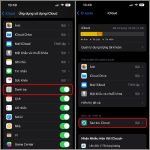
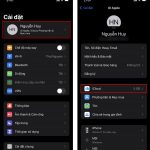
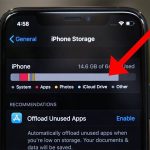
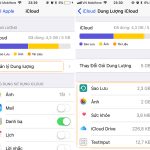
Vào Cài đặt > [Tên của bạn] > iCloud > Quản lý tài khoản. Tại đây, bạn sẽ thấy biểu đồ dung lượng đã sử dụng và dung lượng trống. Nếu còn ít hơn 1GB, khả năng cao bản sao lưu sẽ thất bại hoặc chỉ lưu được một phần dữ liệu.
Nâng cấp dung lượng iCloud nếu cần
Apple cung cấp các gói trả phí với mức giá phải chăng: 50GB (19.000đ/tháng), 200GB (59.000đ/tháng) và 2TB (199.000đ/tháng).
Cách sao lưu iPhone lên iCloud phát huy tác dụng mạnh mẽ trong các tình huống cụ thể.
Khi mua iPhone mới
Bạn vừa mua iPhone 15 và muốn chuyển toàn bộ dữ liệu từ iPhone cũ. Chỉ cần sao lưu iCloud trên máy cũ, sau đó đăng nhập Apple ID trên máy mới và chọn “Khôi phục từ bản sao lưu iCloud”. Toàn bộ ứng dụng, danh bạ, ảnh và cài đặt sẽ được tải về tự động.
Khi iPhone bị mất hoặc hỏng
Một chiếc iPhone bị rơi vỡ màn hình và không thể khởi động. Nếu đã bật sao lưu iCloud, bạn chỉ cần mua máy mới, đăng nhập Apple ID và khôi phục dữ liệu. Mọi thông tin từ danh bạ đến tin nhắn đều nguyên vẹn.
Khi cần reset iPhone về trạng thái gốc
Trước khi bán hoặc tặng máy, bạn nên sao lưu iCloud để giữ lại dữ liệu. Sau khi reset, người dùng mới có thể sử dụng máy sạch, còn bạn vẫn có bản sao lưu để khôi phục khi cần.
Sai lầm thường gặp khi sao lưu iPhone lên iCloud và cách tránh
Nhiều người dùng gặp rắc rối vì những lỗi cơ bản.
Không kiểm tra dung lượng trước: Bản sao lưu thất bại vì iCloud đầy. Hãy vào Quản lý tài khoản để xóa các bản sao lưu cũ hoặc nâng cấp gói dung lượng.
Ngắt kết nối Wi-Fi giữa chừng: Quá trình sao lưu bị gián đoạn, dữ liệu không hoàn chỉnh. Luôn giữ iPhone gần router và không di chuyển ra khỏi vùng phủ sóng.
Bỏ qua thông báo lỗi: Nhiều người thấy thông báo “Sao lưu thất bại” nhưng không xử lý. Hãy kiểm tra kết nối mạng, dung lượng và thử lại sau 30 phút.
Không tắt ứng dụng ngốn dung lượng: Các ứng dụng như WhatsApp, Zalo có thể chiếm hàng GB dữ liệu sao lưu. Vào Cài đặt > iCloud > Quản lý tài khoản > Sao lưu để tắt bớt ứng dụng không cần thiết.
Lưu ý quan trọng khi thực hiện cách sao lưu iPhone lên iCloud
Để đảm bảo an toàn và hiệu quả, bạn cần ghi nhớ những điểm sau. Thứ nhất, sao lưu iCloud không thay thế hoàn toàn việc đồng bộ ảnh qua Ảnh iCloud. Nếu bạn tắt Ảnh iCloud, ảnh sẽ được lưu trong bản sao lưu chính, nhưng nếu bật, chúng được đồng bộ riêng và không nằm trong bản sao lưu.
Thứ hai, bản sao lưu iCloud chỉ giữ một phiên bản mới nhất. Nếu bạn sao lưu hôm nay, bản sao lưu hôm qua sẽ bị ghi đè. Vì vậy, nếu cần lưu nhiều phiên bản, hãy kết hợp sao lưu qua máy tính định kỳ.
Thứ ba, khi khôi phục từ bản sao lưu iCloud, bạn cần nhập mật khẩu Apple ID và mã xác thực hai yếu tố (nếu bật). Hãy chắc chắn bạn nhớ thông tin này trước khi thực hiện.
Câu hỏi thường gặp về cách sao lưu iPhone lên iCloud
Sao lưu iCloud có tốn pin không?
Có, nhưng không đáng kể. Quá trình sao lưu chỉ diễn ra khi iPhone cắm sạc, nên pin không bị ảnh hưởng nhiều. Tuy nhiên, nếu bạn thực hiện sao lưu thủ công khi pin dưới 20%, máy có thể nóng lên và tiêu hao năng lượng nhanh.
Làm sao để xóa bản sao lưu iCloud cũ?
Vào Cài đặt > [Tên của bạn] > iCloud > Quản lý tài khoản > Sao lưu. Chọn thiết bị cần xóa và chạm vào Xóa bản sao lưu. Thao tác này giải phóng dung lượng ngay lập tức.
Sao lưu iCloud có mất phí không?
5GB đầu tiên là miễn phí. Nếu vượt quá, bạn cần mua gói trả phí. Tuy nhiên,
Nguyên nhân thường do dung lượng iCloud đã đầy hoặc bản sao lưu hiện tại lớn hơn dung lượng trống. Hãy kiểm tra và xóa bớt dữ liệu không cần thiết hoặc nâng cấp gói lưu trữ.
Có thể sao lưu iPhone lên iCloud bằng 4G không?
Không. Apple giới hạn sao lưu iCloud chỉ qua Wi-Fi để đảm bảo ổn định và tránh tiêu tốn dữ liệu di động. Bạn có thể bật “Sao lưu qua mạng di động” trong Cài đặt > iCloud > Sao lưu iCloud, nhưng tùy chọn này chỉ khả dụng ở một số quốc gia và không được khuyến khích.
Kết luận
Cách sao lưu iPhone lên iCloud là kỹ năng cơ bản nhưng vô cùng quan trọng đối với mọi người dùng Apple. Với hướng dẫn chi tiết từng bước, bạn hoàn toàn có thể tự thiết lập và quản lý bản sao lưu mà không gặp khó khăn. Hãy nhớ kiểm tra dung lượng thường xuyên, tối ưu dữ liệu và kết hợp nhiều phương pháp sao lưu để bảo vệ toàn diện thông tin cá nhân. Đừng chờ đến khi xảy ra sự cố mới bắt đầu sao lưu – hãy thực hiện ngay hôm nay để an tâm hơn trong mọi tình huống.
Tôi là Như Ý, người đam mê công nghệ và hiện đang hoạt động trong lĩnh vực biên tập nội dung số. Trải qua hơn 5 năm làm việc, tôi đã tích lũy nhiều kinh nghiệm trong việc xây dựng nội dung về smartphone, thiết bị Apple, phần mềm, ứng dụng và các thủ thuật công nghệ hữu ích. Tôi luôn cố gắng cập nhật những thông tin mới nhất để mang đến cho người đọc các bài viết chất lượng, dễ hiểu và phù hợp với nhu cầu thực tế.