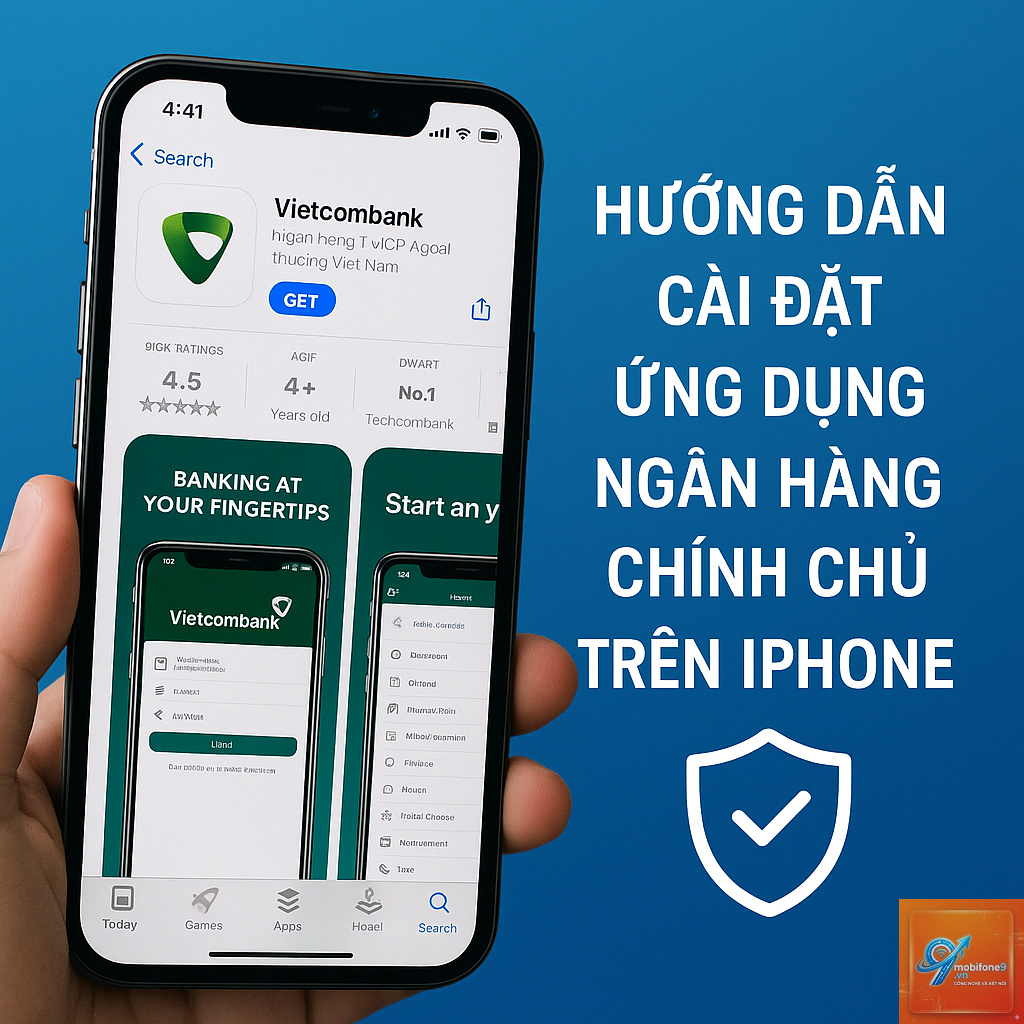
Việc thay đổi thiết bị ngân hàng trên iPhone là thao tác cần thiết khi bạn mua máy mới, cài lại hệ điều hành hoặc muốn chuyển đổi ứng dụng ngân hàng sang điện thoại khác. Quy trình này không chỉ đơn giản là cài đặt lại app mà còn liên quan đến xác thực bảo mật, mã OTP và thiết lập lại thiết bị tin cậy. Nếu thực hiện sai cách,
Khi bạn đăng ký dịch vụ ngân hàng số trên iPhone, ngân hàng sẽ ghi nhận thiết bị đó là thiết bị tin cậy. Mỗi lần đăng nhập, hệ thống sẽ đối chiếu thông số phần cứng, số IMEI và mã định danh thiết bị. Việc đổi thiết bị ngân hàng trên iPhone thực chất là quá trình hủy liên kết thiết bị cũ và đăng ký thiết bị mới với hệ thống ngân hàng.
Quá trình này bao gồm các bước xác thực nghiêm ngặt nhằm đảm bảo không có ai khác sử dụng thông tin của bạn để truy cập trái phép. Tùy vào từng ngân hàng, bạn sẽ cần mã OTP, xác thực khuôn mặt hoặc vân tay, và đôi khi phải ra quầy giao dịch nếu không thể thực hiện online.
Khi nào cần thực hiện cách đổi thiết bị ngân hàng trên iPhone?
Có nhiều tình huống bạn buộc phải thực hiện thao tác này:
Mua iPhone mới và muốn chuyển toàn bộ ứng dụng ngân hàng sang máy mới
Khôi phục cài đặt gốc (reset) iPhone và cần đăng nhập lại
Mất điện thoại cũ và phải khóa tài khoản từ xa, sau đó đăng nhập trên máy khác
Ứng dụng ngân hàng báo lỗi thiết bị không hợp lệ sau khi cập nhật iOS
Muốn thay đổi số điện thoại nhận OTP hoặc email xác thực
Hướng dẫn cách đổi thiết bị ngân hàng trên iPhone cho các ngân hàng phổ biến
Cách đổi thiết bị ngân hàng Vietcombank trên iPhone
Vietcombank yêu cầu xác thực hai lớp khi đổi thiết bị. Để thực hiện cách đổi thiết bị ngân hàng trên iPhone với Vietcombank, bạn làm theo các bước sau:
Tải và cài đặt ứng dụng VCB Digibank từ App Store
Mở ứng dụng, chọn “Đăng nhập” và nhập số tài khoản hoặc số thẻ
Hệ thống sẽ phát hiện thiết bị mới và yêu cầu xác thực
Nhập mã OTP được gửi về số điện thoại đã đăng ký
Thiết lập lại mã PIN giao dịch hoặc xác thực sinh trắc học
Hoàn tất đăng ký thiết bị mới
Lưu ý: Nếu bạn không nhận được OTP, hãy kiểm tra xem số điện thoại có còn hoạt động không. Trường hợp đã mất sim, bạn cần ra quầy giao dịch để cập nhật số điện thoại mới.
Cách đổi thiết bị ngân hàng Techcombank trên iPhone
Techcombank sử dụng ứng dụng Techcombank Mobile với cơ chế bảo mật nhiều lớp. Quy trình đổi thiết bị ngân hàng trên iPhone cho Techcombank như sau:
Cài đặt ứng dụng Techcombank Mobile từ App Store
Chọn “Đăng nhập” và nhập tên đăng nhập cùng mật khẩu
Xác thực bằng mã OTP hoặc Smart OTP nếu đã đăng ký
Hệ thống yêu cầu đăng ký thiết bị mới, chọn “Tiếp tục”
Nhập mã xác thực từ ứng dụng Smart OTP hoặc mã SMS
Thiết lập lại vân tay/Face ID cho ứng dụng
Techcombank cho phép đăng ký tối đa 3 thiết bị trên một tài khoản. Nếu đã đủ số lượng, bạn cần hủy thiết bị cũ trước khi thêm thiết bị mới.
Cách đổi thiết bị ngân hàng BIDV trên iPhone
Với BIDV SmartBanking, quy trình đổi thiết bị ngân hàng trên iPhone có điểm khác biệt:
Tải ứng dụng BIDV SmartBanking về iPhone mới
Đăng nhập bằng số tài khoản hoặc số thẻ và mật khẩu
Hệ thống gửi mã OTP qua SMS và email đã đăng ký
Nhập mã OTP để xác nhận thiết bị mới
Thiết lập lại mã PIN giao dịch (6 số)
Kích hoạt xác thực sinh trắc học nếu muốn
BIDV yêu cầu bạn phải có mã OTP từ cả hai kênh SMS và email trong một số trường hợp. Nếu không nhận được email, hãy kiểm tra hộp thư spam hoặc liên hệ tổng đài.
Cách đổi thiết bị ngân hàng MB Bank trên iPhone
MB Bank với ứng dụng MBBank có quy trình đơn giản hơn nhờ tích hợp xác thực khuôn mặt:
Cài đặt MBBank từ App Store và mở ứng dụng
Chọn “Đăng nhập” và nhập số điện thoại hoặc số tài khoản
Hệ thống nhận diện thiết bị lạ, yêu cầu xác thực bằng khuôn mặt
Thực hiện quét khuôn mặt theo hướng dẫn
Nhập mã OTP gửi về số điện thoại
Hoàn tất đăng ký thiết bị mới
MB Bank cho phép đăng ký thiết bị mới mà không cần hủy thiết bị cũ, nhưng bạn nên chủ động hủy thiết bị cũ nếu không còn sử dụng để bảo mật.
So sánh quy trình đổi thiết bị ngân hàng trên iPhone giữa các ngân hàng
Ngân hàng
Phương thức xác thực
Số thiết bị tối đa
Thời gian xử lý
Vietcombank
OTP SMS + PIN
2 thiết bị
1-3 phút
Techcombank
Smart OTP + SMS
3 thiết bị
2-5 phút
BIDV
OTP SMS + Email
2 thiết bị
3-5 phút
MB Bank
Face ID + OTP
3 thiết bị
1-2 phút
VPBank
OTP SMS + Smart OTP
2 thiết bị
2-4 phút
ACB
OTP SMS + PIN
2 thiết bị
2-3 phút
Lợi ích khi thực hiện đúng cách đổi thiết bị ngân hàng trên iPhone
Bảo mật tài khoản tuyệt đối: Mỗi thiết bị mới đều phải trải qua xác thực, ngăn chặn truy cập trái phép
Trải nghiệm mượt mà: Ứng dụng hoạt động ổn định, không bị lỗi đăng nhập
Tiết kiệm thời gian: Không phải ra ngân hàng làm thủ tục, thực hiện online nhanh chóng
Đồng bộ dữ liệu: Lịch sử giao dịch, danh bạ thụ hưởng được đồng bộ tự động
Kích hoạt tính năng mới: Thiết bị mới hỗ trợ đầy đủ các tính năng bảo mật sinh trắc học
Những sai lầm thường gặp khi đổi thiết bị ngân hàng trên iPhone
Không hủy thiết bị cũ trước khi chuyển
Nhiều người dùng quên hủy liên kết thiết bị cũ, dẫn đến tình trạng thiết bị cũ vẫn có quyền truy cập tài khoản. Điều này đặc biệt nguy hiểm nếu bạn bán hoặc cho người khác mượn iPhone cũ.
Nhập sai mã OTP nhiều lần
Mỗi ngân hàng có giới hạn số lần nhập OTP sai. Nếu nhập sai quá 3-5 lần, tài khoản sẽ bị khóa tạm thời, bạn phải chờ 24 giờ hoặc ra quầy giao dịch để mở khóa.
Không cập nhật số điện thoại trước khi đổi thiết bị
Nếu số điện thoại nhận OTP đã thay đổi nhưng chưa cập nhật với ngân hàng, bạn sẽ không thể nhận mã xác thực. Hãy đảm bảo số điện thoại đăng ký dịch vụ ngân hàng vẫn còn sử dụng.
Cài đặt ứng dụng từ nguồn không chính thống
Chỉ tải ứng dụng ngân hàng từ App Store chính thức. Các ứng dụng giả mạo có thể đánh cắp thông tin đăng nhập và mã OTP của bạn.
Lưu ý quan trọng khi thực hiện cách đổi thiết bị ngân hàng trên iPhone
Luôn sử dụng mạng Wi-Fi hoặc dữ liệu di động an toàn, tránh mạng công cộng không mã hóa
Kiểm tra kỹ tên ứng dụng và nhà phát triển trên App Store trước khi tải
Không chia sẻ mã OTP, mật khẩu hoặc mã PIN với bất kỳ ai, kể cả nhân viên ngân hàng
Sao lưu danh bạ thụ hưởng và lịch sử giao dịch trước khi đổi thiết bị
Kích hoạt xác thực hai yếu tố (2FA) cho tài khoản ngân hàng nếu được hỗ trợ
Ghi nhớ mã PIN giao dịch mới sau khi thiết lập, tránh bị khóa tài khoản
Nếu gặp lỗi trong quá trình đổi thiết bị, liên hệ tổng đài ngân hàng để được hỗ trợ
Câu hỏi thường gặp về cách đổi thiết bị ngân hàng trên iPhone
Có cần ra ngân hàng để đổi thiết bị không?
Hầu hết các ngân hàng tại Việt Nam đều cho phép đổi thiết bị online qua ứng dụng. Tuy nhiên, nếu bạn mất sim hoặc thay đổi số điện thoại, bạn sẽ cần ra quầy giao dịch để cập nhật thông tin trước khi thực hiện đổi thiết bị.
Mất bao lâu để đổi thiết bị ngân hàng trên iPhone?
Thông thường quá trình này mất từ 1 đến 5 phút, tùy vào ngân hàng và phương thức xác thực. Nếu gặp lỗi mạng hoặc nhập sai OTP, thời gian có thể kéo dài hơn.
Có thể đăng nhập cùng lúc trên nhiều iPhone không?
Mỗi ngân hàng có giới hạn số thiết bị khác nhau, thường từ 2 đến 3 thiết bị.
Kiểm tra lại số điện thoại đã đăng ký, đảm bảo máy có sóng và không bị chặn tin nhắn. Nếu vẫn không nhận được, hãy yêu cầu gửi lại mã hoặc liên hệ tổng đài ngân hàng để kiểm tra.
Đổi thiết bị ngân hàng trên iPhone có mất phí không?
Đa số các ngân hàng không thu phí cho việc đăng ký thiết bị mới. Tuy nhiên, một số ngân hàng có thể thu phí dịch vụ SMS OTP nếu bạn yêu cầu gửi lại mã nhiều lần.
Sau khi đổi thiết bị, dữ liệu cũ có bị mất không?
Dữ liệu tài khoản như số dư, lịch sử giao dịch được lưu trên hệ thống ngân hàng, không bị mất. Tuy nhiên, danh bạ thụ hưởng và cài đặt cá nhân trên ứng dụng có thể cần thiết lập lại.
Kết luận
Cách đổi thiết bị ngân hàng trên iPhone không phức tạp như nhiều người vẫn nghĩ. Chỉ với vài thao tác đơn giản và tuân thủ đúng quy trình bảo mật, bạn có thể chuyển đổi ứng dụng ngân hàng sang iPhone mới một cách an toàn. Điều quan trọng là luôn giữ bí mật thông tin đăng nhập, mã OTP và cập nhật số điện thoại kịp thời. Nếu gặp bất kỳ khó khăn nào, đừng ngần ngại liên hệ tổng đài ngân hàng để được hỗ trợ trực tiếp. Việc nắm vững quy trình này sẽ giúp bạn chủ động hơn trong việc quản lý tài chính cá nhân trên thiết bị di động.
Tôi là Như Ý, người đam mê công nghệ và hiện đang hoạt động trong lĩnh vực biên tập nội dung số. Trải qua hơn 5 năm làm việc, tôi đã tích lũy nhiều kinh nghiệm trong việc xây dựng nội dung về smartphone, thiết bị Apple, phần mềm, ứng dụng và các thủ thuật công nghệ hữu ích. Tôi luôn cố gắng cập nhật những thông tin mới nhất để mang đến cho người đọc các bài viết chất lượng, dễ hiểu và phù hợp với nhu cầu thực tế.