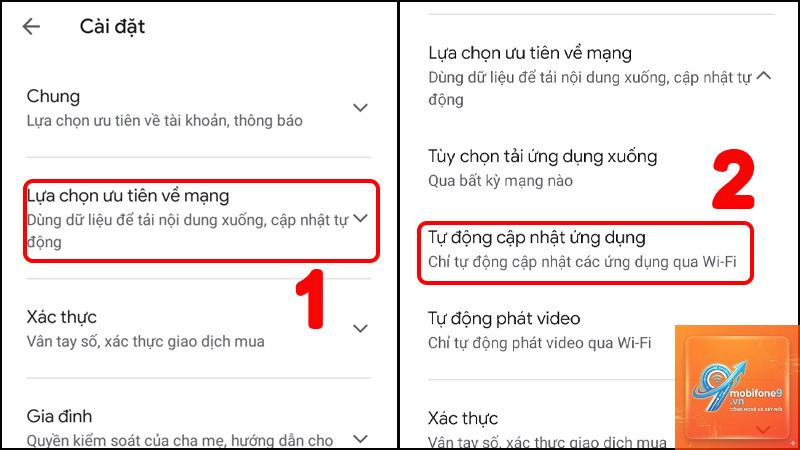
Việc cập nhật ứng dụng thường xuyên không chỉ mang đến những tính năng mới mà còn vá các lỗ hổng bảo mật quan trọng. Tuy nhiên, không phải ai cũng có thời gian để kiểm tra và cập nhật thủ công từng ứng dụng. Hiểu được điều đó, các nhà phát triển hệ điều hành đã tích hợp sẵn tính năng cho phép người dùng thiết lập cách cài đặt tự động cập nhật ứng dụng một cách nhanh chóng và an toàn. Bài viết này sẽ hướng dẫn bạn từng bước cụ thể để kích hoạt tính năng này trên Android, iOS, Windows và macOS, cùng với những lưu ý quan trọng để tránh rủi ro không đáng có.
Tự động cập nhật ứng dụng là gì và tại sao cần thiết?
Tự động cập nhật ứng dụng là cơ chế cho phép hệ điều hành hoặc cửa hàng ứng dụng tự động tải xuống và cài đặt phiên bản mới nhất của ứng dụng mà không cần sự can thiệp thủ công từ người dùng. Tính năng này hoạt động dựa trên lịch trình định kỳ hoặc khi thiết bị kết nối với mạng Wi-Fi và có đủ dung lượng pin.
Theo thống kê từ các chuyên gia bảo mật, hơn 60% các cuộc tấn công mạng nhắm vào các ứng dụng đã lỗi thời. Việc kích hoạt cách cài đặt tự động cập nhật ứng dụng giúp bạn luôn sử dụng phiên bản mới nhất, giảm thiểu nguy cơ bị khai thác lỗ hổng bảo mật. Ngoài ra, các bản cập nhật thường đi kèm với cải thiện hiệu suất, sửa lỗi và tối ưu hóa pin, giúp thiết bị hoạt động mượt mà hơn.
Hướng dẫn cách cài đặt tự động cập nhật ứng dụng trên Android
Android là hệ điều hành phổ biến nhất thế giới với hơn 3 tỷ thiết bị đang hoạt động. Google Play Store cung cấp tùy chọn tự động cập nhật ứng dụng rất linh hoạt, cho phép người dùng kiểm soát hoàn toàn quá trình này.
Kích hoạt tự động cập nhật qua Google Play Store
Để thiết lập cách cài đặt tự động cập nhật ứng dụng trên Android, bạn thực hiện các bước sau:
Mở ứng dụng Google Play Store trên thiết bị Android của bạn.
Nhấn vào biểu tượng hồ sơ ở góc trên bên phải màn hình.
Chọn “Cài đặt” từ menu thả xuống.
Trong mục “Chung”, tìm và nhấn vào “Tự động cập nhật ứng dụng”.
Chọn một trong ba tùy chọn:
Qua mọi mạng: Ứng dụng sẽ tự động cập nhật cả qua Wi-Fi và dữ liệu di động. Tùy chọn này tiện lợi nhưng có thể tiêu tốn dung lượng data.
Chỉ qua Wi-Fi: Chỉ cập nhật khi thiết bị kết nối với mạng Wi-Fi. Đây là lựa chọn an toàn và tiết kiệm dữ liệu nhất.
Không tự động cập nhật ứng dụng: Tắt hoàn toàn tính năng này.
Nhấn “Xong” để lưu cài đặt.
Lưu ý rằng một số thiết bị Android tùy chỉnh từ các nhà sản xuất như Samsung, Xiaomi, Oppo có thể có thêm tùy chọn trong phần cài đặt hệ thống.
Trên iOS, bạn không thể tắt tự động cập nhật cho từng ứng dụng riêng lẻ. Cách duy nhất là tắt hoàn toàn tính năng tự động cập nhật trong Cài đặt > App Store, sau đó cập nhật thủ công các ứng dụng bạn muốn.
Tự động cập nhật ứng dụng có làm chậm thiết bị không?
Quá trình tải xuống và cài đặt bản cập nhật có thể tạm thời làm chậm thiết bị, đặc biệt nếu có nhiều ứng dụng cập nhật cùng lúc. Tuy nhiên, sau khi hoàn tất, các bản cập nhật thường cải thiện hiệu suất tổng thể.
Làm thế nào để kiểm tra lịch sử cập nhật tự động?
Trên Android, vào Google Play Store > Biểu tượng hồ sơ > Quản lý ứng dụng và thiết bị > Quản lý để xem danh sách ứng dụng đã cập nhật. Trên iOS, vào App Store > Biểu tượng hồ sơ > Mua để xem lịch sử cập nhật.
Có nên bật tự động cập nhật cho tất cả ứng dụng không?
Không nên. Bạn chỉ nên bật tự động cập nhật cho các ứng dụng bảo mật, ứng dụng văn phòng và ứng dụng thiết yếu. Đối với game và ứng dụng giải trí,
Hoàn toàn không. Việc cập nhật ứng dụng là hành động được khuyến khích và không ảnh hưởng đến bảo hành thiết bị. Ngược lại, việc không cập nhật có thể khiến thiết bị dễ bị tấn công bảo mật.
Kết luận
Việc thiết lập cách cài đặt tự động cập nhật ứng dụng là một bước đi thông minh để bảo vệ thiết bị và dữ liệu cá nhân trước các mối đe dọa bảo mật ngày càng tinh vi. Mỗi nền tảng đều có những tùy chọn riêng, từ Android linh hoạt cho phép tùy chỉnh từng ứng dụng, đến iOS và macOS với hệ thống bảo mật chặt chẽ, hay Windows với khả năng quản lý tập trung qua Microsoft Store.
Điều quan trọng là bạn cần hiểu rõ nhu cầu sử dụng của bản thân để chọn cài đặt phù hợp. Hãy luôn ưu tiên cập nhật qua Wi-Fi, kiểm tra dung lượng lưu trữ định kỳ và sao lưu dữ liệu quan trọng trước khi các bản cập nhật lớn được áp dụng. Với những hướng dẫn chi tiết trong bài viết này, bạn đã có đủ kiến thức để thiết lập tự động cập nhật ứng dụng một cách an toàn và hiệu quả trên mọi thiết bị của mình.
Tôi là Như Ý, người đam mê công nghệ và hiện đang hoạt động trong lĩnh vực biên tập nội dung số. Trải qua hơn 5 năm làm việc, tôi đã tích lũy nhiều kinh nghiệm trong việc xây dựng nội dung về smartphone, thiết bị Apple, phần mềm, ứng dụng và các thủ thuật công nghệ hữu ích. Tôi luôn cố gắng cập nhật những thông tin mới nhất để mang đến cho người đọc các bài viết chất lượng, dễ hiểu và phù hợp với nhu cầu thực tế.