Việc quản lý dung lượng lưu trữ trên điện thoại trở nên quan trọng khi bạn thường xuyên tải podcast để nghe ngoại tuyến. Nhiều người dùng gặp tình trạng thiếu bộ nhớ vì các tập podcast cũ vẫn nằm trong thư mục tải về. Bài viết này cung cấp hướng dẫn chi tiết về cách xóa podcast đã tải trên các nền tảng phổ biến, giúp bạn giải phóng không gian lưu trữ một cách hiệu quả mà không làm mất dữ liệu theo dõi tập đã nghe.
Podcast là các tập tin âm thanh hoặc video được phát trực tuyến hoặc tải về thiết bị. Khi bạn tải một tập podcast, toàn bộ nội dung được lưu vào bộ nhớ trong của điện thoại hoặc thẻ nhớ ngoài. Dung lượng mỗi tập có thể dao động từ 20 MB đến 150 MB tùy vào độ dài và chất lượng âm thanh.
Việc tích lũy nhiều tập podcast đã tải mà không xóa sẽ dẫn đến tình trạng đầy bộ nhớ, làm chậm thiết bị và ảnh hưởng đến hiệu suất hoạt động của các ứng dụng khác. Đặc biệt, các ứng dụng podcast thường tự động tải tập mới khi có kết nối Wi-Fi, khiến dung lượng bị chiếm dụng ngày càng nhiều.
Cách xóa podcast đã tải trên ứng dụng Apple Podcasts (iPhone/iPad)
Apple Podcasts là ứng dụng mặc định trên các thiết bị iOS, cho phép người dùng tải xuống và nghe ngoại tuyến. Quy trình xóa các tập đã tải trên nền tảng này khá đơn giản nhưng cần thực hiện đúng thao tác để tránh xóa nhầm dữ liệu quan trọng.
Xóa từng tập podcast riêng lẻ
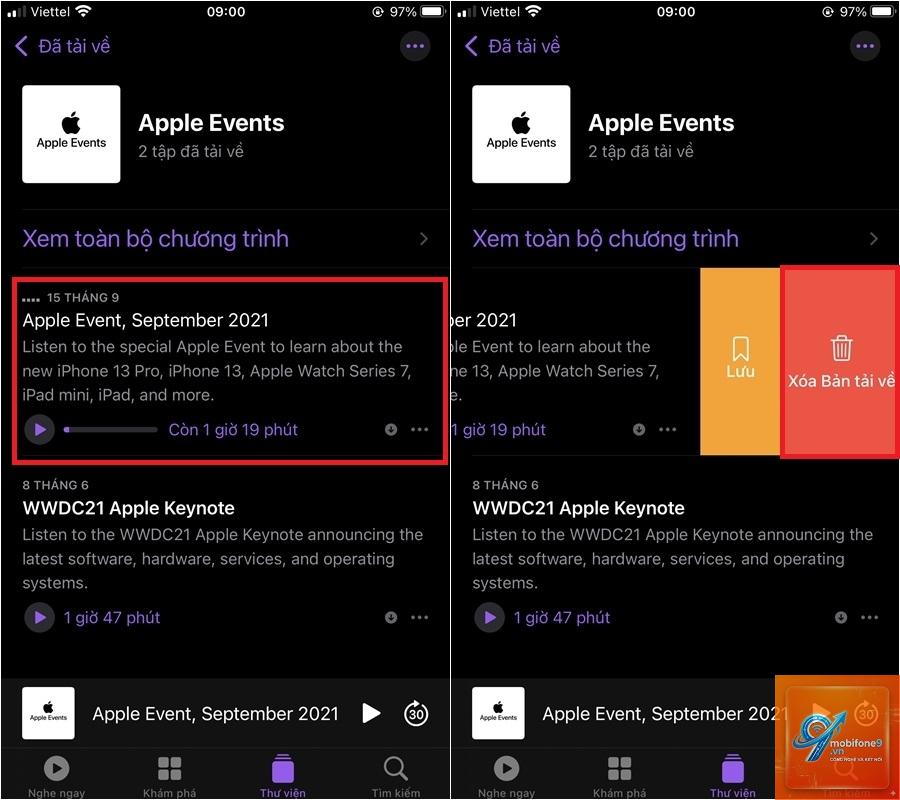
Mở ứng dụng Apple Podcasts và chuyển đến tab Library. Chọn chương trình podcast bạn muốn quản lý. Tại đây, bạn sẽ thấy danh sách các tập đã tải với biểu tượng mũi tên xuống màu xanh bên cạnh. Nhấn vào biểu tượng ba chấm hoặc nhấn giữ tập tin đó, chọn Remove Download. Thao tác này chỉ xóa tập tin đã tải khỏi thiết bị, không xóa tập đó khỏi thư viện hay lịch sử nghe của bạn.
Xóa hàng loạt podcast đã tải
Trong tab Library, chọn Downloaded để xem tất cả các tập đã tải. Nhấn Edit ở góc trên bên phải, sau đó chọn các tập bạn muốn xóa bằng cách đánh dấu vào ô tròn bên cạnh. Nhấn Delete để xóa toàn bộ các tập đã chọn. Phương pháp này giúp bạn dọn dẹp nhanh chóng khi có quá nhiều tập cũ.
Cài đặt tự động xóa podcast đã nghe
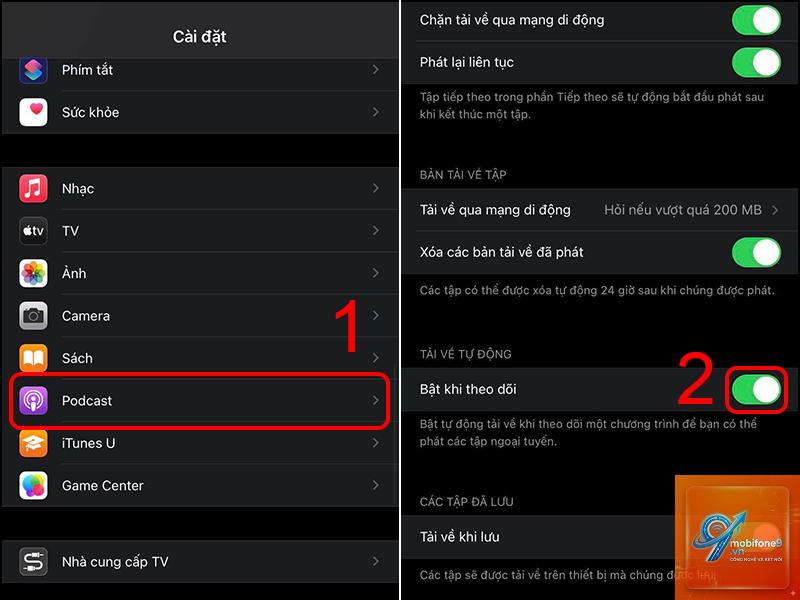
Apple Podcasts cung cấp tính năng tự động xóa tập đã tải sau khi bạn nghe xong. Vào Settings > Podcasts, kích hoạt tùy chọn Remove Played Downloads. Khi bật tính năng này, mỗi tập podcast bạn nghe đến cuối sẽ tự động bị xóa khỏi thiết bị, giúp duy trì dung lượng lưu trữ ổn định mà không cần thao tác thủ công.
Cách xóa podcast đã tải trên ứng dụng Spotify
Spotify không chỉ là nền tảng nghe nhạc mà còn hỗ trợ tải podcast để nghe ngoại tuyến. Việc xóa các tập podcast đã tải trên Spotify có sự khác biệt so với Apple Podcasts.
Xóa tập podcast đã tải trên Spotify di động
Mở ứng dụng Spotify, chuyển đến tab Your Library. Chọn Podcasts để xem danh sách các chương trình bạn theo dõi. Nhấn vào chương trình cụ thể, sau đó tìm tập có biểu tượng mũi tên xuống màu xanh (đã tải). Nhấn vào biểu tượng mũi tên xuống đó một lần nữa, tập tin sẽ chuyển sang trạng thái chưa tải và biểu tượng chuyển thành màu trắng. Thao tác này xóa tập tin khỏi bộ nhớ thiết bị.
Xóa toàn bộ podcast đã tải trên Spotify
Trong tab Your Library, chọn Downloaded để lọc chỉ hiển thị các tập đã tải. Nhấn vào biểu tượng ba chấm ở góc trên bên phải, chọn Remove Download. Spotify sẽ hiển thị danh sách tất cả các tập đã tải,
Không. Việc xóa tập đã tải chỉ xóa tập tin âm thanh khỏi bộ nhớ thiết bị. Tập đó vẫn xuất hiện trong danh sách chương trình bạn theo dõi và
Có thể bạn chưa xóa đúng cách hoặc ứng dụng vẫn giữ lại bộ nhớ đệm. Thử khởi động lại ứng dụng hoặc thiết bị sau khi xóa. Kiểm tra lại trong phần cài đặt bộ nhớ để xem dung lượng đã được giải phóng chưa.
Có cách nào tự động xóa podcast đã nghe trên Spotify không?
Spotify hiện không có tính năng tự động xóa podcast đã nghe như Apple Podcasts hay Google Podcasts. Bạn cần thực hiện thao tác thủ công hoặc sử dụng ứng dụng quản lý tệp của bên thứ ba để dọn dẹp định kỳ.
Làm thế nào để xóa podcast đã tải trên máy tính?
Trên ứng dụng Spotify dành cho máy tính, vào Your Library > Podcasts, chọn chương trình, nhấn chuột phải vào tập đã tải và chọn Remove Download. Trên Apple Podcasts dành cho Mac, vào Library > Downloaded, chọn tập và nhấn Delete.
Kết luận
Cách xóa podcast đã tải không phức tạp nhưng đòi hỏi sự hiểu biết về từng nền tảng cụ thể. Apple Podcasts, Spotify và Google Podcasts đều cung cấp các tùy chọn xóa thủ công và tự động, giúp người dùng quản lý dung lượng lưu trữ hiệu quả. Thực hiện dọn dẹp định kỳ mỗi tuần hoặc mỗi tháng sẽ giúp thiết bị hoạt động mượt mà và tránh tình trạng đầy bộ nhớ. Kết hợp với việc tắt tính năng tự động tải và kích hoạt xóa tự động sau khi nghe, bạn có thể duy trì thư viện podcast gọn gàng mà không tốn nhiều công sức quản lý.
Tôi là Như Ý, người đam mê công nghệ và hiện đang hoạt động trong lĩnh vực biên tập nội dung số. Trải qua hơn 5 năm làm việc, tôi đã tích lũy nhiều kinh nghiệm trong việc xây dựng nội dung về smartphone, thiết bị Apple, phần mềm, ứng dụng và các thủ thuật công nghệ hữu ích. Tôi luôn cố gắng cập nhật những thông tin mới nhất để mang đến cho người đọc các bài viết chất lượng, dễ hiểu và phù hợp với nhu cầu thực tế.