Việc đồng bộ nhạc giữa các thiết bị Apple luôn là nhu cầu thiết yếu của người dùng yêu âm nhạc. Apple Music cung cấp nhiều phương thức để
Đồng bộ nhạc Apple Music không đơn thuần chỉ là sao chép file nhạc từ thiết bị này sang thiết bị khác. Đây là quá trình đồng nhất hóa thư viện âm nhạc của bạn trên tất cả các thiết bị Apple thông qua tài khoản iCloud. Khi bạn thêm một bài hát vào thư viện trên iPhone, bài hát đó sẽ tự động xuất hiện trên Mac, iPad hoặc Apple Watch của bạn nếu các thiết bị này cùng đăng nhập một tài khoản Apple ID.
Apple Music sử dụng công nghệ iCloud Music Library để thực hiện việc này. Thay vì tải lên toàn bộ file nhạc, hệ thống sẽ đối chiếu bài hát của bạn với cơ sở dữ liệu iTunes Store. Nếu tìm thấy bản sao khớp, Apple sẽ cho phép bạn phát trực tiếp bản nhạc đó từ đám mây mà không cần tải lên. Điều này giúp tiết kiệm băng thông và dung lượng lưu trữ đáng kể.
Đây là phương pháp chính thống và tiện lợi nhất. iCloud Music Library cho phép bạn truy cập toàn bộ thư viện nhạc trên mọi thiết bị Apple chỉ với một cú chạm. Để kích hoạt tính năng này, bạn cần đảm bảo đã đăng ký dịch vụ Apple Music hoặc iTunes Match.
Các bước thực hiện trên iPhone hoặc iPad:
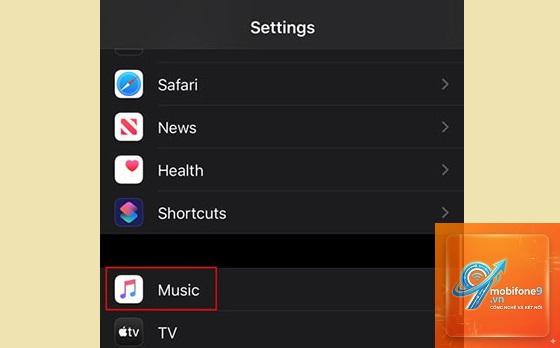
Mở ứng dụng Cài đặt (Settings)
Chọn mục Music (Nhạc)
Bật công tắc Sync Library (Đồng bộ Thư viện)
Đợi quá trình đồng bộ hoàn tất (có thể mất vài phút tùy vào số lượng bài hát)
Trên máy tính Mac:
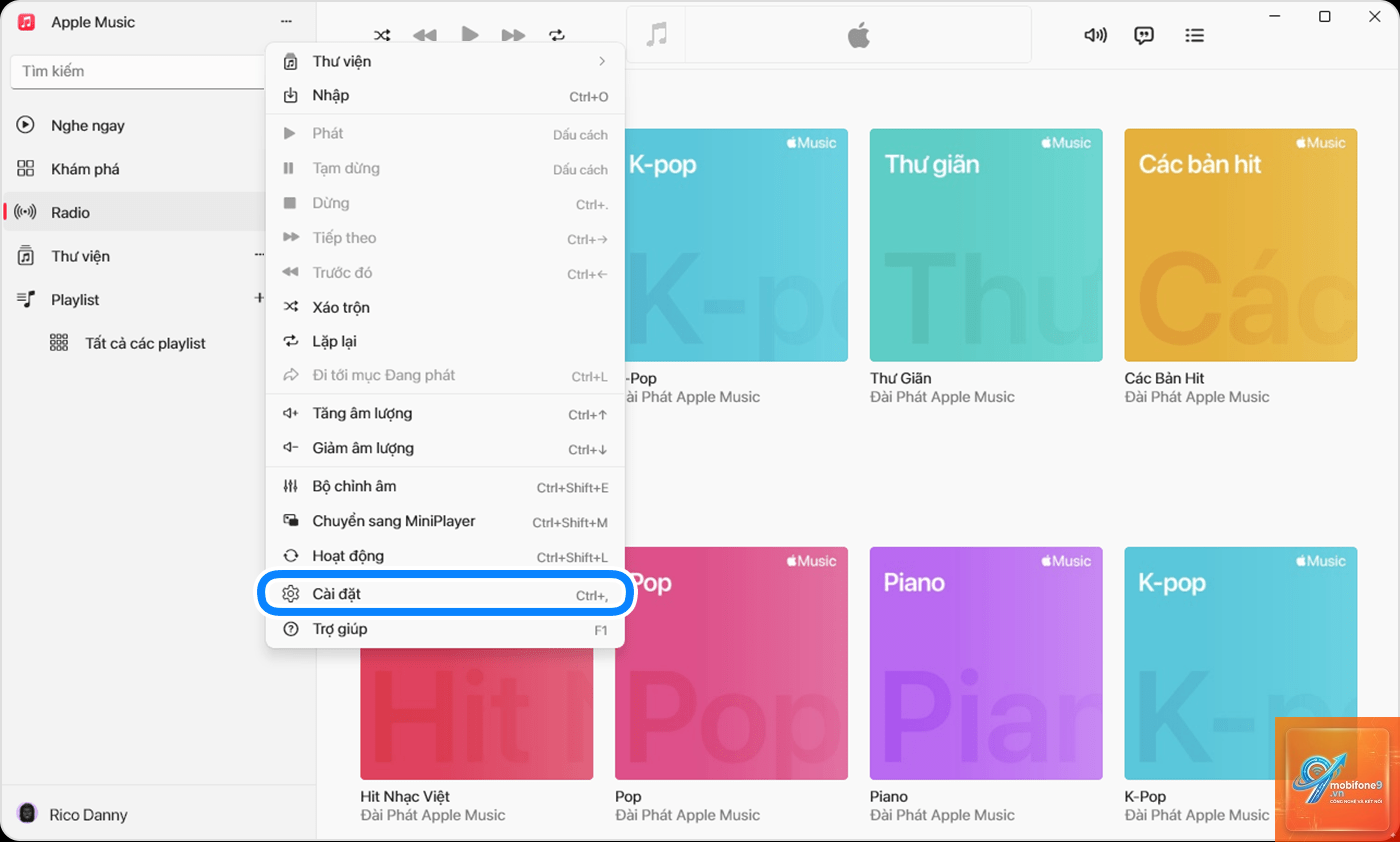
Mở ứng dụng Music (Nhạc)
Vào thanh menu, chọn Music > Preferences (Tùy chọn)
Chuyển đến tab General (Chung)
Tích chọn Sync Library (Đồng bộ Thư viện)
Nhấn OK để xác nhận
Trên PC Windows:
Mở iTunes
Vào Edit > Preferences (Sửa > Tùy chọn)
Chọn tab General (Chung)
Tích chọn iCloud Music Library
Nhấn OK
Đồng bộ qua cáp USB truyền thống
Phương pháp này phù hợp khi bạn muốn đồng bộ nhạc từ máy tính sang iPhone mà không cần kết nối Internet. Đây là cách đồng bộ nhạc Apple Music cổ điển nhưng vẫn hiệu quả trong nhiều trường hợp.
Các bước thực hiện:
Cắm iPhone vào máy tính bằng cáp Lightning hoặc USB-C
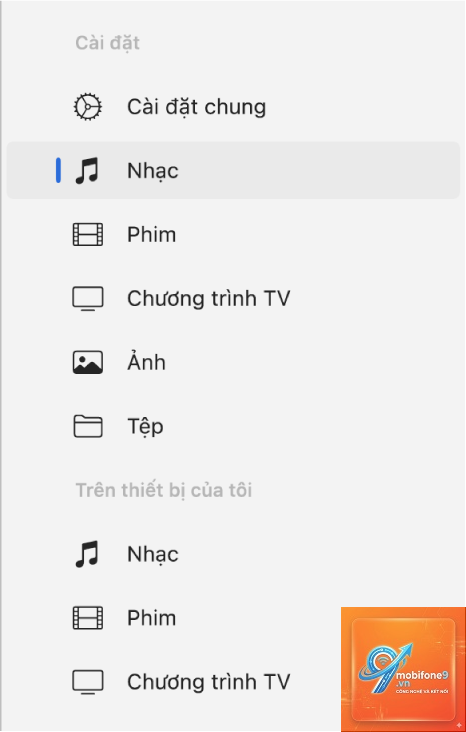
Mở iTunes (trên PC) hoặc Finder (trên macOS Catalina trở lên)
Chọn biểu tượng thiết bị của bạn
Chuyển đến tab Music (Nhạc)
Tích chọn Sync Music (Đồng bộ Nhạc)
Chọn Entire music library (Toàn bộ thư viện nhạc) hoặc Selected playlists, artists, albums (Danh sách phát, nghệ sĩ, album đã chọn)
Nhấn Apply (Áp dụng) và đợi quá trình đồng bộ hoàn tất
Đồng bộ qua AirDrop
AirDrop là giải pháp nhanh chóng để chia sẻ một vài bài hát giữa các thiết bị Apple ở gần nhau. Tuy nhiên, phương pháp này không đồng bộ toàn bộ thư viện mà chỉ chuyển từng bài hát riêng lẻ.
Cách thực hiện:
Đảm bảo cả hai thiết bị đều bật Bluetooth và Wi-Fi
Trên thiết bị gửi, mở ứng dụng Music và tìm bài hát muốn chia sẻ
Nhấn vào biểu tượng ba chấm (More) bên cạnh bài hát
Chọn Share Song (Chia sẻ Bài hát)
Chọn thiết bị nhận từ danh sách AirDrop
Trên thiết bị nhận, nhấn Accept (Chấp nhận)
So sánh các phương pháp đồng bộ nhạc Apple Music
Phương pháp
Ưu điểm
Nhược điểm
Phù hợp với
iCloud Music Library
Tự động, không cần dây cáp, đồng bộ mọi thiết bị
Cần kết nối Internet, tốn dung lượng iCloud
Người dùng có nhiều thiết bị Apple
Cáp USB
Nhanh, ổn định, không cần Internet
Cần cáp kết nối, thao tác thủ công
Người muốn đồng bộ số lượng lớn nhạc offline
AirDrop
Nhanh chóng, không cần cài đặt
Chỉ chuyển được từng bài, cần ở gần nhau
Chia sẻ nhanh một vài bài hát
Lợi ích khi đồng bộ nhạc Apple Music đúng cách
Việc nắm vững cách đồng bộ nhạc Apple Music mang lại nhiều lợi ích thiết thực.
Nguyên nhân thường gặp là do kết nối Internet yếu, dung lượng iCloud đầy hoặc thiết bị chưa được cập nhật phiên bản iOS/macOS mới nhất. Hãy kiểm tra từng yếu tố này. Nếu vẫn không được, thử đăng xuất và đăng nhập lại Apple ID trên thiết bị.
Đồng bộ nhạc Apple Music có tốn phí không?
Việc đồng bộ qua iCloud Music Library là miễn phí nếu
Có, Apple Music có ứng dụng dành cho Android. Bạn chỉ cần tải ứng dụng Apple Music từ Google Play Store, đăng nhập bằng tài khoản Apple ID và bật Sync Library. Toàn bộ thư viện nhạc sẽ xuất hiện trên thiết bị Android của bạn.
Làm thế nào để đồng bộ danh sách phát Apple Music?
Danh sách phát tự động đồng bộ khi bạn bật Sync Library. Bất kỳ danh sách phát nào bạn tạo trên một thiết bị sẽ xuất hiện trên tất cả thiết bị khác. Bạn cũng có thể chia sẻ danh sách phát với người khác qua link hoặc mạng xã hội.
Đồng bộ nhạc qua cáp có mất nhạc đã tải trên iPhone không?
Không, quá trình đồng bộ qua cáp chỉ thêm nhạc mới từ máy tính vào iPhone. Nhạc đã có sẵn trên iPhone sẽ không bị xóa trừ khi bạn chọn tùy chọn “Replace music on this iPhone” (Thay thế nhạc trên iPhone này) trong quá trình đồng bộ.
Kết luận
Cách đồng bộ nhạc Apple Music không phức tạp như nhiều người vẫn nghĩ. Với iCloud Music Library, bạn có thể đồng bộ tự động và liền mạch giữa tất cả thiết bị Apple. Phương pháp truyền thống qua cáp USB vẫn là lựa chọn đáng tin cậy khi không có Internet. AirDrop phù hợp cho nhu cầu chia sẻ nhanh.
Điều quan trọng là bạn cần hiểu rõ nhu cầu sử dụng của mình để chọn phương pháp phù hợp nhất. Nếu bạn sở hữu nhiều thiết bị Apple và thường xuyên thay đổi giữa chúng, iCloud Music Library là lựa chọn tối ưu. Nếu bạn chỉ muốn đồng bộ một lần duy nhất và không phụ thuộc vào Internet, cáp USB sẽ là giải pháp tốt hơn.
Hãy nhớ kiểm tra kết nối mạng, dung lượng iCloud và cập nhật phần mềm thường xuyên để quá trình đồng bộ diễn ra suôn sẻ. Với những hướng dẫn chi tiết trong bài viết này, bạn hoàn toàn có thể tự tin đồng bộ thư viện nhạc Apple Music của mình một cách chuyên nghiệp và hiệu quả.
Tôi là Như Ý, người đam mê công nghệ và hiện đang hoạt động trong lĩnh vực biên tập nội dung số. Trải qua hơn 5 năm làm việc, tôi đã tích lũy nhiều kinh nghiệm trong việc xây dựng nội dung về smartphone, thiết bị Apple, phần mềm, ứng dụng và các thủ thuật công nghệ hữu ích. Tôi luôn cố gắng cập nhật những thông tin mới nhất để mang đến cho người đọc các bài viết chất lượng, dễ hiểu và phù hợp với nhu cầu thực tế.